Visualizzazioni: 3311 Autore: 4P-Touch Orario di pubblicazione: 2021-06-09 Origine: Sito


APP GPS BEESURE
(Guida rapida)
Istruzioni pulite per la configurazione, il funzionamento e la risoluzione dei problemi pronte per il cliente
Inizia qui Caricare il dispositivo 3-4 ore, NESSUNA operazione durante la ricarica Utilizza questa guida per attivare la SIM, associare il dispositivo GPS nell'app Beesure GPS , eseguire il riavvio del dispositivo e ottenere la prima sincronizzazione GPS esterna e risolvere i problemi offline/APN più comuni. |
1. Utilizza questa guida in ordine
Il percorso più veloce consiste nel completare prima i passaggi di configurazione, quindi utilizzare la sezione di risoluzione dei problemi solo se il dispositivo risulta offline o segnala una posizione imprecisa.
Passaggio 1 : preparare la SIM e il dispositivo. Verificare che la SIM disponga del servizio vocale, SMS e GPRS/dati richiesto. Rimuovi il PIN della SIM e la segreteria telefonica (nello smartphone) prima di inserirli. VoLTE è necessario per la scheda SIM (devi contattare il tuo operatore SIM per attivare VoLTE per la tua scheda SIM nel loro sistema backstage)
Passaggio 2 : installa l'app Beesure GPS. Registrati con un indirizzo email, seleziona la lingua e la regione corrette e accedi.
Passaggio 3 : aggiungere il dispositivo. Scansiona il codice QR di registrazione quadrato o inserisci il codice di registrazione. Non utilizzare l'ID del dispositivo come codice di registrazione.
Passaggio 4 : aggiorna l'app. Dopo aver aggiunto il dispositivo, disconnettersi e accedere nuovamente in modo che l'app carichi le funzionalità corrette del dispositivo.
Passaggio 5 : sincronizza all'aperto. Porta il dispositivo all'esterno, riavvia il dispositivo e premi Localizza nell'app e attendi una posizione GPS prima di fare affidamento sulle posizioni interne.
| Regola critica Spegnere sempre il dispositivo GPS prima di inserire o rimuovere la scheda SIM. Non rimuovere o inserire la SIM mentre il dispositivo è acceso. Nessuna operazione durante la ricarica |
2. Prima di iniziare
Conferma questi elementi prima di tentare di associare il tracker. La maggior parte degli errori di configurazione risalgono alla scheda SIM, alla selezione della regione o alla prima sincronizzazione GPS.
| Articolo | Requisito | Perché è importante |
| Smartphone | Telefono iPhone o Android con accesso a Internet. | Necessario per installare l'app, registrarsi, associare i dispositivi e utilizzare le funzionalità di monitoraggio |
| Applicazione GPS sicura | Scarica dall'App Store o da Google Play utilizzando il codice QR o la ricerca nello store. | L'app è il luogo in cui vengono gestiti tutto il monitoraggio, la configurazione e la maggior parte delle impostazioni. |
| Carta SIM | SIM attiva con Voce + SMS + GPRS/dati. Rimuovere il PIN della SIM e la segreteria telefonica. | Il localizzatore comunica tramite dati di rete mobile e comandi SMS. |
| SIM del dispositivo 4G | NanoSIM 4G VoLTE. I tracker normali in genere necessitano di 60-80 MB al mese. Gli orologi per le videochiamate potrebbero richiedere 100-120 MB al mese. | VoLTE, SMS e dati devono essere attivi prima che il tracker possa essere online. |
| Segnale esterno | Area esterna aperta con vista del cielo sereno per la prima sincronizzazione. | La prima correzione GPS migliora la precisione della posizione e aiuta successivamente il posizionamento indoor. |
Limiti dell'account: un account può associare fino a 50 dispositivi GPS. Uno smartphone può registrare fino a 5 diversi account di accesso. Per utilizzare lo stesso dispositivo su un altro telefono, accedi con lo stesso account invece di registrare nuovamente il dispositivo.
| Qualsiasi scheda SIM 4G dell'operatore è ok, della scheda SIM nano 4G . specifiche : 1) se è necessaria una chiamata vocale, attivare la sim VoLTE 4G, voce valida + SMS + GPRS ( VoLTE=voice over LTE , MOLTO importante) -Contattare l'operatore SIM e dire loro che la scheda SIM è per il localizzatore GPS, devono attivare VoLTE nel sistema backstage. (se la funzione vocale non è necessaria, la scheda SIM M2M dati/GPRS va bene) 2) Supporto SIM IPv4/IPv6 , non solo IPv6 3) Il piano mensile GPRS è 60-80 MB/mese 4) Nessun codice Pin: disabilitalo nello smartphone 5) Nessuna segreteria telefonica: disabilita nello smartphone |
Installa l'app Beesure GPS, crea un account, quindi conferma la lingua e la regione prima di accedere. La regione è importante perché il dispositivo si connette a un portale server assegnato per regione.


| Schermata di registrazione e accesso all'app. | Selezionare la lingua, quindi toccare OK. |


| Seleziona la regione corretta, quindi tocca OK. | Scansiona il codice QR di registrazione del dispositivo. |
1. Scarica e installa l'app Beesure GPS dall'App Store o da Google Play.
2. Apri l'app e tocca Registra.
3. Inserisci il tuo indirizzo email e crea una password alfanumerica di 8-16 caratteri.
4. Se sei d'accordo, accetta il contratto con l'utente e l'informativa sulla privacy.
5. Seleziona la tua lingua.
6. Seleziona la tua regione. Utilizza la regione in cui funzionerà il localizzatore.
7. Accedi con il nuovo account.
| Suggerimento per la registrazione Se la registrazione fallisce, mantieni la password semplice ed evita simboli speciali . Utilizza un indirizzo email valido a cui puoi accedere per il recupero della password. |
Il dispositivo viene aggiunto con il codice di registrazione , e non con il numero ID del dispositivo . Il codice di registrazione viene visualizzato come codice QR quadrato sul retro del dispositivo, sul cartellino o sullo schermo QR dell'orologio.
1. Spegnere il dispositivo GPS.
2. Inserisci la scheda SIM VoLTE attiva.
3. Accendi il dispositivo GPS.
4. Apri l'app Beesure GPS e tocca il segno più (+) per aggiungere un dispositivo.
5. Scansiona il codice QR di registrazione quadrato o inserisci manualmente il codice di registrazione stampato sull'etichetta QR/cartellino.
6. Inserisci i dettagli dell'account, del nickname e del numero di telefono richiesti.
7. Salva il dispositivo.
8. Esci dall'app, quindi accedi nuovamente per aggiornare le funzionalità disponibili del dispositivo.
| Non confondere questi numeri. Il codice di registrazione viene utilizzato per aggiungere il dispositivo nell'app. L'ID dispositivo viene utilizzato dal server per identificare il dispositivo. Non inserire l'ID del dispositivo quando l'app richiede il codice di registrazione. |
Dopo l'associazione, riavvia il dispositivo e completa una sincronizzazione GPS pulita all'aperto. Questo è il modo più semplice per prevenire successivi reclami per 'posizione sbagliata'. (riavvia il dispositivo puoi inviare SMS ( pw,123456,reset# ) o riavviarlo nell'app)
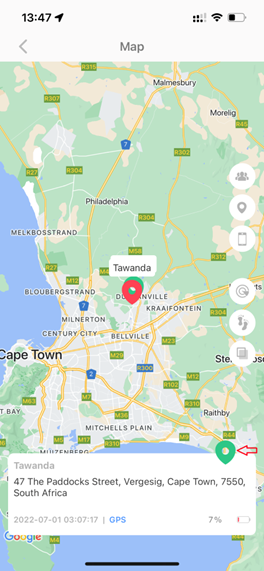
Pagina della mappa con dettagli sulla posizione GPS e controllo manuale della posizione. |
1. Uscire in un'area aperta con segnale forte e vista del cielo sereno.
2. Apri l'app e seleziona il nickname del dispositivo dall'elenco dei dispositivi se hai più di un dispositivo.
3. Tocca Localizza.
4. Attendi finché l'app non mostra una posizione GPS con la data/ora corrente.
5. Verifica che il segnaposto sulla mappa sia accurato prima di portare il dispositivo in ambienti chiusi.
| Se la prima posizione non è precisa Riavvia il dispositivo all'aperto, apri l'app e premi nuovamente Localizza finché il dispositivo non riceve una posizione satellitare GPS. I test indoor prima del primo rilevamento GPS all'aperto spesso causano un comportamento di localizzazione impreciso. |
L'app può mostrare la posizione da satelliti GPS, posizionamento WiFi o stazioni base cellulari. La precisione dipende dalla qualità del segnale e dal fatto che il dispositivo sia all'interno o all'esterno.
| Etichetta/pin della mappa | Fonte | Precisione tipica | Miglior utilizzo |
| GPS/perno rosso | GPS satellitare | Circa 2-5 metri all'aperto | Molto accurato. Utilizzalo per il monitoraggio affidabile, la cronologia e gli avvisi relativi al recinto geografico. |
| WiFi/pin verde | Database degli hotspot WiFi nelle vicinanze | Circa 20-30 metri | Utile all'interno quando il GPS non è disponibile. |
| LBS/perno blu | Posizione della stazione base cellulare | Circa 100-500+ metri | Solo ripiego. Può creare salti di percorso o posizioni dall'aspetto falso. |
Poiché il localizzatore è più piccolo di un telefono, il suo ricevitore potrebbe essere più debole di quello di uno smartphone. Segnale debole, edifici, batteria scarica, posizione del corpo e copertura della rete locale possono influire sulla precisione.
| Migliore pratica Per la cronologia del percorso e la precisione del geo-recinto, fare affidamento sulle posizioni GPS quando possibile. Le posizioni LBS e WiFi possono essere filtrate nell'app per evitare salti di percorso imprecisi. |
L'app regola le funzionalità disponibili in base al firmware del dispositivo. Non tutti i tracker o gli orologi mostreranno tutte le opzioni.


| Selettore del dispositivo e schermata iniziale | Etichette di controllo della mappa: elenco dispositivi, posizione, geo-fence, cronologia, tipo di mappa, aggiornamento manuale. |
| Controllo/funzionalità | Usalo per |
| Elenco dei dispositivi | Passa da un dispositivo all'altro associato allo stesso account. |
| Individuare | Aggiorna manualmente la posizione del dispositivo. |
| Contatti | Gestisci le impostazioni dei contatti del dispositivo dove supportato. |
| Chiacchierata | Funzionalità di chat aperte dove supportate. |
| Dispositivo di chiamata | Chiama il dispositivo/orologio se la chiamata è supportata. |
| Salute | Visualizza i dati disponibili su salute/attività. I dati sanitari sono informativi e non diagnostici medici. |
| Centro avvisi | Visualizza allarmi, notifiche push e avvisi del dispositivo. |
| Sveglia | Imposta gli allarmi dove supportato. |
| Riavvio remoto | Riavvia/riavvia il dispositivo dall'app. |
| Ripristina dispositivo | Ripristina il dispositivo alle impostazioni di fabbrica dall'app. |
| Suggerimento per i contatti Tutti i localizzatori GPS rifiutano la chiamata strana, è necessario aggiungere i contatti nella rubrica dell'app come lista bianca |
La cronologia è utile, ma funziona bene solo quando il dispositivo dispone di posizioni GPS valide durante il periodo che desideri rivedere


| Schermata di registrazione della cronologia con intervallo di data e ora | Opzioni Ripristina dispositivo e Riavvio remoto |
· Finestra di archiviazione: i dati del dispositivo vengono archiviati sul portale del server per circa 3 mesi.
· Cronologia solo GPS: le posizioni storiche del percorso si basano sulle posizioni GPS. Le posizioni LBS o WiFi potrebbero non essere visualizzate nella cronologia dei percorsi.
· I controlli manuali sono importanti: per creare una cronologia del percorso per un periodo di tempo, premere Localizza durante quel periodo in modo che le posizioni vengano registrate.
· Comportamento in standby: se il tracker non si muove o non si muove per più di 2 minuti circa, potrebbe entrare in standby e mantenere attiva solo la connessione di rete.
· Comportamento del movimento: una volta rilevato il movimento, il dispositivo si riattiva e si carica nuovamente in base all'impostazione dell'intervallo di caricamento dell'app.
· Necessità in tempo reale: per una posizione immediata, premere manualmente Localizza nell'app.
Non indovinare. Lavora sulla lista di controllo in ordine. Lo stato offline in genere significa che la SIM non può raggiungere la rete locale, l'APN è mancante/sbagliato oppure il dispositivo non è stato riavviato dopo la configurazione dell'APN.
| Punto di controllo | Cosa confermare | Aggiustare |
| Energia | Il dispositivo è carico e acceso. | Caricare con il caricabatterie consigliato, quindi riavviare. |
| Direzione/dimensione della SIM | La SIM è inserita correttamente e posizionata correttamente. | Spegni, riposiziona la SIM, accendi. |
| Perno della SIM | La SIM non ha il blocco PIN. | Inserisci la SIM nel telefono e rimuovi il PIN. |
| Segreteria telefonica | La SIM non ha un comportamento preimpostato del dispositivo per il blocco della segreteria telefonica. | Chiedere all'operatore di telefonia mobile di disattivare la segreteria telefonica, se necessario. |
| Credito/piano | La SIM ha credito e voce attiva, SMS e GPRS/dati | Ricarica o attiva il piano. |
| Dispositivo 4G | La SIM supporta 4G VoLTE + SMS + dati. | Chiedi all'operatore di abilitare VoLTE/SMS/dati. |
| APN | Il nome APN, MCC e MNC sono corretti. ( controlla con il telefono Android ) | Imposta l'APN tramite SMS, quindi riavvia. |
Per verificare lo stato del dispositivo tramite SMS, invia questo comando dal tuo telefono al numero di telefono della SIM all'interno del dispositivo GPS: pw,123456,ts#
Il dispositivo dovrebbe rispondere con informazioni sullo stato. Concentrati su questi campi:
| Campo | Senso |
| RETE: OK | Il dispositivo è connesso alla rete mobile locale e dovrebbe essere online. |
| RETE: NO | La rete è disconnessa. Controlla il piano SIM, il segnale, l'APN, il MCC e il MNC. |
| GPRS:vero / gprsOpen:vero | GPRS/dati sono attivi. |
| GPS: OK | Il dispositivo ha un segnale GPS esterno. |
| GPS: NO | Il dispositivo è all'interno o ha un segnale GPS debole. |
| sig_level | Livello del segnale mobile. Più alto è meglio. |
| gsmpronto:1 | La SIM è rilevata/valida sul firmware supportato. |
Esempio:
ver:G4P_EMMC_HJ_Adult_En_N_LaRn_2021.08.26_10.22.36;( Versione #)
ID:3004627638; (Numero ID dispositivo)
imei:866930046276383;(Numero IMEI del dispositivo)
url:54.169.10.136; (IP del portale del server -* abbiamo portali diversi in diverse regioni) (Fare riferimento al nostro sito Web: https://www.4p-touch.com/server-backstage-url-update-06212021.html )
porta:8001;(porta portale server)
caricamento:60000;(intervallo di tempo di caricamento)
lk:300;( Link continua a inviare)
batlevel:50;(stato della batteria)
lingua:vi;(Versione in lingua)
zona:+07:00;( fuso orario)
profilo:1; (Modalità scena)
GPS:OK(0); (GPS OK significa Esterno, GPS NO significa Interno o segnale GPS debole)
wifiOpen:true;( Rete WIFI o hotspot validi)
wifiConnect:falso; (Stato connessione rete WIFI)
gprsOpen:vero; (GPRS valido o non valido)
NET:OK(100) ( Net OK significa che il dispositivo è già connesso alla rete locale, il dispositivo funziona; Net NO significa che la rete è disconnessa)
Questo è il modello della risposta ts# dal dispositivo GPS, è necessario comprendere esattamente la risposta GPS per ciascun contenuto, questo è l'unico modo in cui possiamo verificare qual è lo stato del dispositivo GPS, NET dovrebbe essere OK
Utilizzare questa sezione quando la SIM è attiva ma il dispositivo è ancora offline o la risposta di stato mostra NET:NO.
La configurazione dell'APN non è richiesta per ogni SIM poiché molti APN degli operatori sono precaricati, ma è necessaria quando l'operatore locale non è riconosciuto.

1. Spegni il dispositivo GPS o l'orologio.
2. Rimuovi la SIM e inseriscila in un telefono Android.
3. Apri le impostazioni della rete mobile Android/APN.
4. Annotare esattamente il nome APN, MCC e MNC.
5. Spegni il telefono Android e rimuovi la SIM.
6. Reinserisci la SIM nel dispositivo GPS e accendi il dispositivo GPS.
Invia questo comando APN dal tuo telefono al numero SIM all'interno del dispositivo GPS:
pw,123456,apn,
Esempio: se APN è cmnet, MCC è 460 e MNC è 02, inviare:
pw,123456,apn,cmnet,,,46002#
Dopo il comando APN, riavvia il tracker/orologio tramite SMS:
pw,123456,reimposta#
Dopo il riavvio, apri l'app e controlla se il dispositivo è online. Puoi anche inviare nuovamente il comando status e confermare NET:OK:
pw,123456,ts#
Utilizza solo i comandi supportati. I comandi sconosciuti possono creare errori non necessari e potrebbero non ricevere risposta.
| Scopo | Invia questo comando | Risposta prevista |
| Controlla la versione | pw,123456,verno# | Il dispositivo restituisce informazioni su firmware/versione. |
| Controlla lo stato | pw,123456,ts# | Il dispositivo restituisce ID, IMEI, rete, GPS, batteria e stato del server |
| Riavviare il dispositivo | pw,123456,reimposta# | Il dispositivo si riavvia/riavvia. |
| Imposta APN | pw,123456,apn,
|
Il dispositivo salva le impostazioni APN e risponde tramite SMS. |
L'orologio 4G ha una sequenza di avvio e un comportamento della batteria che possono farlo sembrare bloccato se viene premuto troppo velocemente o caricato in modo errato.
· Non utilizzare il dispositivo mentre è in carica.
· Spegnere sempre l'orologio prima di inserire o rimuovere la carta SIM.
· Dopo aver acceso l'orologio, attendere alcuni secondi per il caricamento del software di sistema prima di premere i pulsanti.
· Evitare pressioni rapide e ripetute dei pulsanti durante l'avvio.
· Se l'orologio sembra morto dopo un utilizzo improprio, spegnerlo e premere a lungo il pulsante di accensione per circa 25 secondi per riattivare il sistema.
· Utilizza un caricabatterie USB standard da 5 V/1 A o una porta USB del laptop, a meno che il fornitore del dispositivo non specifichi diversamente.
· Non utilizzare caricabatterie rapidi ad alto amperaggio come 5 V/2 A o superiore a meno che il modello non lo supporti esplicitamente.
Per gli orologi GPS Android 4G supportati, il WiFi può portare l'orologio online senza SIM. Ciò è utile per verificare se un problema offline è causato dalla SIM/rete o dal dispositivo stesso. Il WiFi serve solo per il trasferimento dei dati e non è destinato all'uso del browser.
(ok anche per connettere manualmente un router Wi-Fi valido nell'app)
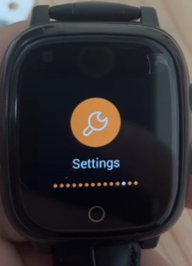
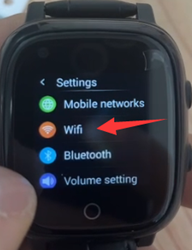
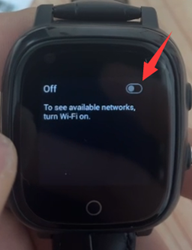
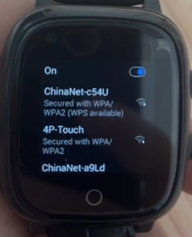
| Apri le Impostazioni dell'orologio. | Seleziona Wi-Fi. | Attiva il Wi-Fi. | Seleziona un router WiFi valido e inserisci la password. |
1. Apri la schermata Impostazioni dell'orologio.
2. Seleziona Wi-Fi.
3. Accendi l'interruttore Wi-Fi.
4. Seleziona un router WiFi valido.
5. Inserisci la password Wi-Fi.
6. Controlla l'app per verificare che l'orologio sia online.
Le zone geo-fence inviano notifiche push dell'app quando il dispositivo lascia un'area definita. L'app supporta fino a 3 recinti geografici per dispositivo.

· Numero di recinzioni: fino a 3 georecinzioni per dispositivo.
· Dimensioni recinzione: imposta il diametro di ciascuna recinzione tra 200 e 2.000 metri.
· Nome del recinto: assegna un nome chiaro a ciascun recinto, ad esempio Casa, Scuola, Lavoro o Ufficio.
· Regola di sovrapposizione: le georecinzioni non devono sovrapporsi tra loro.
· Base di avviso: per ridurre i falsi avvisi, gli avvisi di geo-fence utilizzano le posizioni GPS per impostazione predefinita.
· Eliminare un recinto: scorrere il georecinto corrispondente da destra a sinistra, quindi eliminare.
· Avviso di rimozione dell'orologio: l'allarme di rimozione automatica dell'orologio si applica solo ai modelli supportati
Se l'app presenta un errore, il dispositivo deve essere scollegato o il supporto richiede un ripristino, utilizza le impostazioni dell'app invece di richiedere un ripristino lato server.
· Riavvio remoto: riavvia/riavvia il dispositivo senza ripristinarlo alle impostazioni di fabbrica.
· Ripristina dispositivo: riporta il localizzatore alle impostazioni di fabbrica. Utilizzalo solo quando necessario perché può rimuovere la configurazione corrente del dispositivo.
· Elimina: rimuove il dispositivo dall'account dell'app, ove supportato.
Questi collegamenti erano inclusi nel materiale originale. Usali per pagine di supporto del fornitore, screenshot o video quando è necessario un aiuto più approfondito specifico per il modello.
· Posizione sulla mappa dell'app GPS Beesure: https://www.4p-touch.com/beesure-gps-app-map-position.html
· Aggiornamento URL del portale server: https://www.4p-touch.com/server-backstage-url-update-06212021.html
· Controlla le informazioni APN della scheda SIM in Android: https://www.4p-touch.com/how-to-check-sim-card-apn-information-in-an-android-smart-phone.html
· Riferimento video APN: https://www.youtube.com/embed/hHtSpMoJ36U
· Attivare un orologio GPS 4G morto: https://www.4p-touch.com/how-to-activate-the-dead-4g-gps-tracker-watch.html
· Connessione WiFi manuale per orologio GPS Android 4G: https://www.4p-touch.com/4g-android-gps-watch-available-manual-connect-wifi-network.html
· Sito web del venditore: https://www.4p-touch.com

Prima di consegnare il localizzatore all'utente, conferma ogni elemento di seguito.
· [ ] La SIM ha servizi voce, SMS e GPRS/dati attivi.
· [ ] Il PIN della SIM e la segreteria telefonica vengono rimossi/disabilitati.
· [ ] Il dispositivo è stato spento prima dell'inserimento della SIM.
· [ ] L'account dell'app è stato registrato ed è stata selezionata la regione corretta.
· [ ] Il dispositivo è stato aggiunto utilizzando il codice/QR di registrazione, non l'ID del dispositivo.
· [ ] L'utente si è disconnesso e ha effettuato nuovamente l'accesso dopo aver aggiunto il dispositivo.
· [ ] La prima sincronizzazione GPS è stata completata all'aperto.
· [] Il dispositivo viene visualizzato online nell'app.
· [ ] Localizzazione manuale restituisce la posizione corrente e la data/ora.
· [ ] Se offline, l'APN è stato controllato e la risposta sullo stato mostra NET:OK.
*Per quanto riguarda l'intervallo di tempo di caricamento del GPS nell'app
Si prega di notare che tutti i nostri GPS con sensore di gravità per rilevare il GPS, se il dispositivo continua a muoversi o tremare, caricherà e sincronizzerà i dati nell'app secondo l'intervallo di tempo preimpostato nell'app;
se il dispositivo non rileva alcun movimento o vibrazione per 2 minuti, passerà automaticamente alla modalità standby, continuerà solo a inviare solo per la connessione di rete, non invierà i dati nell'app, inoltre non caricherà la posizione nell'app per l'intervallo di tempo impostato nell'app;
ma se si muove o si scuote dal diverso orientamento, si attiverà immediatamente il funzionamento, ma non caricherà la posizione nell'app in quel momento, caricherà i dati in base all'impostazione dell'intervallo di tempo nell'app da quel momento; se hai bisogno della posizione in tempo reale, devi controllare manualmente la posizione nell'app.
Nota:
*Per la prima volta o per il nuovo utilizzo del dispositivo GPS, se provi il dispositivo e la posizione in tempo reale non è accurata, prova gentilmente a riavviarlo all'aperto in un'area aperta per ottenere prima la posizione della mappa GPS nell'app, il puntino nella mappa Google è in rosso. sincronizzerà i satelliti con le coordinate locali (latitudine e longitudine) nella posizione dell'app Googlemap, questo dovrebbe anche aiutare le posizioni interne a essere più precise. Assicurati gentilmente di testare il GPS all'aperto e ottenere prima la posizione GPS.
In caso contrario, è necessario portarlo all'aperto e riavviarlo per ottenere prima la posizione GPS nell'app Google Map, ciò consentirà anche una maggiore precisione una volta raggiunta la posizione all'interno.
Maggiori informazioni, si prega di fare riferimento al nostro sito web aziendale:https://www.4p-touch.com/beesure-gps-app-map-position.html
Shenzhen Yushengchang Technology Company è un'affidabile produzione di GPS, siamo specializzati in diverse collezioni di localizzatori GPS per bambini, ragazze, donne, sicurezza delle donne, sicurezza degli animali domestici, assistenza sanitaria per anziani, monitoraggio della gestione della flotta di veicoli e monitoraggio della sicurezza delle risorse . Per ulteriori informazioni, visita il nostro sito Web e contattaci per una demo di prova: https://www.4p-touch.com