Просмотры: 3311 Автор: 4P-Touch Время публикации: 9 июня 2021 г. Происхождение: Сайт


GPS-ПРИЛОЖЕНИЕ BEESURE
(Краткое руководство)
Чистые, готовые для клиента инструкции по настройке, эксплуатации и устранению неполадок.
Начните здесь Заряжайте устройство 3-4 часа, во время зарядки НЕ работайте. Используйте это руководство, чтобы активировать SIM-карту, выполнить сопряжение GPS-устройства с приложением Beesure GPS , выполнить перезагрузку устройства и выполнить первую синхронизацию GPS на открытом воздухе, а также устранить наиболее распространенные проблемы автономного режима/APN. |
1. Используйте это руководство, чтобы
Самый быстрый путь — сначала выполнить шаги настройки, а затем использовать раздел устранения неполадок, только если устройство отображается в автономном режиме или сообщает неточное местоположение.
Шаг 1. Подготовьте SIM-карту и устройство. Убедитесь, что на SIM-карте поддерживаются необходимые услуги голосовой связи, SMS и GPRS/данных. Прежде чем вставлять PIN-код SIM-карты и голосовую почту (в смартфоне), удалите их. Для SIM-карты необходим VoLTE (вам необходимо связаться с оператором вашей SIM-карты, чтобы активировать VoLTE для вашей SIM-карты в его системе за кулисами)
Шаг 2. Установите приложение Beesure GPS. Зарегистрируйтесь, указав адрес электронной почты, выберите правильный язык и регион и войдите в систему.
Шаг 3. Добавьте устройство. Отсканируйте квадратный регистрационный QR-код или введите регистрационный код. Не используйте идентификатор устройства в качестве регистрационного кода.
Шаг 4. Обновите приложение. После добавления устройства выйдите из системы и войдите снова, чтобы приложение загрузило правильные функции устройства.
Шаг 5. Синхронизируйте на открытом воздухе. Вынесите устройство на улицу, перезагрузите устройство, нажмите «Найти» в приложении и дождитесь определения местоположения GPS, прежде чем полагаться на местоположение в помещении.
| Критическое правило Всегда выключайте GPS-устройство перед вставкой или извлечением SIM-карты. Не извлекайте и не вставляйте SIM-карту, пока устройство включено. Никаких действий во время зарядки |
2. Прежде чем начать
Подтвердите эти пункты, прежде чем пытаться подключить трекер. Большинство ошибок настройки связаны с SIM-картой, выбором региона или первой синхронизацией GPS.
| Элемент | Требование | Почему это важно |
| Смартфон | Телефон iPhone или Android с доступом в Интернет. | Требуется для установки приложения, регистрации, привязки устройств и использования функций мониторинга. |
| GPS-приложение Beesure | Загрузите из App Store или Google Play с помощью QR-кода или поиска в магазине. | В приложении осуществляется весь мониторинг, настройка и большинство настроек. |
| SIM-карта | Активная SIM-карта с голосовой связью + SMS + GPRS/данными. Удалите PIN-код SIM-карты и голосовую почту. | Трекер обменивается данными посредством данных мобильной сети и SMS-команд. |
| SIM-карта устройства 4G | Нано-SIM-карта 4G VoLTE. Обычным трекерам обычно требуется 60-80 МБ в месяц. Часам для видеозвонков может потребоваться 100-120 МБ/месяц. | VoLTE, SMS и данные должны быть активны, прежде чем трекер сможет подключиться к сети. |
| Наружный сигнал | Открытая площадка с чистым небом для первой синхронизации. | Первая фиксация GPS повышает точность определения местоположения и помогает в дальнейшем определять местоположение в помещении. |
Ограничения учетной записи: одна учетная запись может привязать до 50 GPS-устройств. На одном смартфоне можно зарегистрировать до 5 разных учетных записей. Чтобы использовать то же устройство на другом телефоне, войдите в систему с той же учетной записью вместо повторной регистрации устройства.
| Подойдет сим-карта 4G любого оператора, характеристики нано-карты 4G. : 1) если вам нужен голосовой вызов, активируйте VoLTE 4G sim, действительную голосовую связь +SMS+GPRS ( VoLTE = голосовая связь через LTE , ОЧЕНЬ важно) – свяжитесь с оператором SIM-карты и скажите ему, что SIM-карта предназначена для GPS-трекера, им необходимо активировать VoLTE в системе за кулисами. (если голосовая функция не нужна, то сим-карта Data/GPRS M2M подойдет) 2) SIM-карта поддерживает IPv4/IPv6 , а не только IPv6. 3) Ежемесячный план GPRS составляет 60-80 МБ в месяц. 4) Нет пин-кода — отключить на смартфоне. 5) Нет голосовой почты. Отключите на смартфоне. |
Установите приложение Beesure GPS, создайте учетную запись, затем подтвердите язык и регион перед входом в систему. Регион имеет значение, поскольку устройство подключается к серверному порталу, назначенному регионом.


| Экран регистрации и вход в приложение. | Выберите язык, затем нажмите «ОК». |


| Выберите правильный регион и нажмите «ОК». | Отсканируйте QR-код регистрации устройства. |
1. Загрузите и установите приложение Beesure GPS из App Store или Google Play.
2. Откройте приложение и нажмите «Зарегистрироваться».
3. Введите свой адрес электронной почты и придумайте буквенно-цифровой пароль длиной 8–16 символов.
4. Примите пользовательское соглашение и политику конфиденциальности, если согласны.
5. Выберите язык.
6. Выберите свой регион. Используйте регион, в котором будет работать трекер.
7. Войдите в систему с новой учетной записью.
| Совет по регистрации. Если регистрация не удалась, используйте простой пароль и избегайте использования специальных символов . Используйте действующий адрес электронной почты, к которому вы можете получить доступ для восстановления пароля. |
Устройство добавляется с использованием его регистрационного кода, , а не его идентификационного номера . Регистрационный код отображается в виде квадратного QR-кода на задней панели устройства, бирке или QR-экране часов.
1. Выключите GPS-устройство.
2. Вставьте активную SIM-карту VoLTE.
3. Включите GPS-устройство.
4. Откройте приложение Beesure GPS и коснитесь знака плюса (+), чтобы добавить устройство.
5. Отсканируйте квадратный регистрационный QR-код или вручную введите регистрационный код, напечатанный на QR-этикетке/бирке.
6. Введите запрошенную учетную запись, псевдоним и данные номера телефона.
7. Сохраните устройство.
8. Выйдите из приложения, а затем войдите снова, чтобы обновить доступные функции устройства.
| Не путайте эти цифры. Регистрационный код используется для добавления устройства в приложение. Идентификатор устройства используется сервером для идентификации устройства. Не вводите идентификатор устройства, когда приложение запрашивает регистрационный код. |
После сопряжения перезагрузите устройство и выполните одну чистую синхронизацию GPS на открытом воздухе. Это самый простой способ предотвратить последующие жалобы на «неправильное местоположение». (перезагрузите устройство, вы можете отправить SMS ( pw,123456,reset# ) или перезапустить его в приложении)
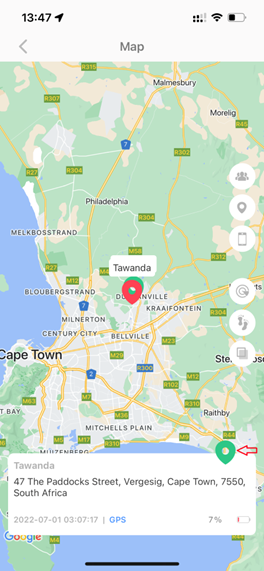
Страница карты с подробной информацией о местонахождении GPS и руководством по управлению местоположением. |
1. Выйдите на открытое место с сильным сигналом и чистым небом.
2. Откройте приложение и выберите псевдоним устройства из списка устройств, если у вас более одного устройства.
3. Нажмите «Найти».
4. Подождите, пока приложение не покажет местоположение GPS с текущей датой и временем.
5. Прежде чем вносить устройство в помещение, убедитесь, что метка на карте верна.
| Если первое местоположение неверное Перезагрузите устройство на открытом воздухе, откройте приложение и снова нажимайте «Найти», пока устройство не получит координаты спутника GPS. Тестирование в помещении перед первым определением GPS на открытом воздухе часто приводит к неточному определению местоположения. |
Приложение может показывать местоположение со спутников GPS, позиционирования по Wi-Fi или базовых станций сотовой связи. Точность зависит от качества сигнала и от того, находится ли устройство в помещении или на улице.
| Метка/булавка карты | Источник | Типичная точность | Лучшее использование |
| GPS / красная булавка | Спутниковый GPS | Около 2-5 метров на открытом воздухе | Самый точный. Используйте для надежного отслеживания, истории и оповещений о геозонах. |
| Wi-Fi/зеленый контакт | База данных ближайших точек доступа Wi-Fi | Около 20-30 метров | Полезно в помещении, когда GPS недоступен. |
| LBS / синяя булавка | Расположение базовой станции сотовой связи | Около 100-500+ метров | Только резервный вариант. Может создавать переходы на маршруте или ложно выглядящие позиции. |
Поскольку трекер меньше телефона, его приемник может быть слабее, чем приемник смартфона. Слабый сигнал, здания, низкий заряд батареи, положение тела и покрытие локальной сети — все это может повлиять на точность.
| Рекомендации Для получения истории маршрута и точности геозон всегда полагайтесь на координаты GPS. Позиции LBS и Wi-Fi можно фильтровать в приложении, чтобы предотвратить неточные переходы по маршруту. |
Приложение настраивает доступные функции в зависимости от прошивки устройства. Не каждый трекер или часы отображают все параметры.


| Выбор устройства и главный экран | Ярлыки управления картой: список устройств, местоположение, геозона, история, тип карты, обновление вручную. |
| Управление/функция | Используйте его для |
| Список устройств | Переключайтесь между устройствами, привязанными к одной учетной записи. |
| Найдите | Вручную обновите местоположение устройства. |
| Контакты | Управляйте настройками контактов устройства, если это поддерживается. |
| Чат | Функции открытого чата, где они поддерживаются. |
| Вызов устройства | Позвоните на устройство/часы, если вызов поддерживается. |
| Здоровье | Просмотр доступных данных о здоровье/активности. Данные о состоянии здоровья носят информационный, а не медицинский диагностический характер. |
| Центр оповещений | Просматривайте сигналы тревоги, push-уведомления и оповещения устройства. |
| Будильник | Установите будильники там, где это поддерживается. |
| Удаленный перезапуск | Перезагрузите/перезагрузите устройство из приложения. |
| Сбросить устройство | Сбросьте устройство к заводским настройкам через приложение. |
| Совет по контактам Все GPS-трекеры отклоняют странный звонок, вам нужно добавить контакты в телефонную книгу приложения в белый список. |
История полезна, но она работает хорошо только в том случае, если устройство имеет действительные координаты GPS в течение периода, который вы хотите просмотреть.


| Экран записи истории с диапазоном даты и времени | Параметры сброса устройства и удаленного перезапуска |
· Окно хранения: данные устройства хранятся на портале сервера около 3 месяцев.
· История только по GPS: исторические позиции маршрута основаны на позициях GPS. Позиции LBS или WiFi могут не отображаться в истории маршрутов.
· Ручные проверки имеют значение: чтобы создать историю маршрута за определенный период времени, нажмите «Найти» в течение этого периода, чтобы позиции были записаны.
· Поведение в режиме ожидания: если трекер не двигается и не трясется более 2 минут, он может перейти в режим ожидания и поддерживать только сетевое соединение.
· Поведение при движении: при обнаружении движения устройство выходит из режима сна и снова загружает данные в соответствии с настройками интервала загрузки приложения.
· Необходимость в режиме реального времени: чтобы немедленно определить местоположение, вручную нажмите «Найти» в приложении.
Не угадывайте. Работайте с контрольным списком по порядку. Статус «Не в сети» обычно означает, что SIM-карта не может подключиться к локальной сети, APN отсутствует/неправильный или устройство не было перезагружено после настройки APN.
| Контрольно-пропускной пункт | Что подтвердить | Исправить |
| Власть | Устройство заряжено и включено. | Зарядите рекомендованным зарядным устройством, затем перезапустите. |
| Направление/размер SIM-карты | SIM-карта вставлена правильно и установлена правильно. | Выключите питание, переустановите SIM-карту, включите питание. |
| SIM-контакт | SIM-карта не имеет блокировки PIN-кодом. | Вставьте SIM-карту в телефон и удалите PIN-код. |
| Голосовая почта | SIM-карта не имеет предустановленного поведения устройства, блокирующего голосовую почту. | При необходимости попросите оператора мобильной связи отключить голосовую почту. |
| Кредит/план | На SIM-карте есть кредит и активная голосовая связь, SMS и GPRS/данные. | Пополните счет или активируйте план. |
| устройство 4G | SIM-карта поддерживает 4G VoLTE + SMS + данные. | Попросите оператора включить VoLTE/SMS/данные. |
| АПН | Имя APN, MCC и MNC верны. ( проверьте это на телефоне Android ) | Установите APN по SMS, затем перезагрузите компьютер. |
Чтобы проверить состояние устройства с помощью SMS, отправьте эту команду со своего телефона на номер телефона SIM-карты внутри устройства GPS: pw,123456,ts#
Устройство должно ответить информацией о состоянии. Сосредоточьтесь на этих областях:
| Поле | Значение |
| СЕТЬ: ОК | Устройство подключено к локальной мобильной сети и должно быть онлайн. |
| СЕТЬ: НЕТ | Сеть отключена. Проверьте план SIM-карты, сигнал, APN, MCC и MNC. |
| GPRS: правда / gprsOpen: правда | GPRS/данные активны. |
| GPS: ОК | Устройство имеет внешний сигнал GPS. |
| GPS:НЕТ | Устройство находится в помещении или имеет слабый сигнал GPS. |
| sig_level | Уровень мобильного сигнала. Чем выше, тем лучше. |
| gsmready:1 | SIM-карта обнаружена/действительна для поддерживаемой прошивки. |
Пример:
ver:G4P_EMMC_HJ_Adult_En_N_LaRn_2021.08.26_10.22.36;(Номер версии)
Идентификатор: 3004627638; (Идентификационный номер устройства)
imei:866930046276383;(номер IMEI устройства)
URL: 54.169.10.136; (IP-адрес портала сервера – * у нас разные порталы в разных регионах) (см. наш веб-сайт: https://www.4p-touch.com/server-backstage-url-update-06212021.html )
порт: 8001; (порт портала сервера)
загрузка:60000;(интервал времени загрузки)
lk:300;( Ссылка продолжать отправку)
batlevel:50;(Состояние батареи)
язык:vi;(Языковая версия)
зона:+07:00;( часовой пояс)
профиль:1; (Сюжетный режим)
GPS: ОК(0); (GPS OK означает «на открытом воздухе», GPS «НЕТ» означает помещение в помещении или слабый сигнал GPS)
wifiOpen:true;(сеть WIFI или точки доступа действительны)
Wi-FiConnect: ложь; (Состояние подключения к сети WIFI)
gprsOpen: правда; (GPRS действителен или недействителен)
NET:OK(100) ( Net OK означает, что устройство уже подключено к локальной сети, устройство работает; Net NO означает, что сеть отключена)
Это шаблон ответа ts # от устройства GPS. Вам необходимо точно понимать ответ GPS для каждого содержимого. Это единственный способ проверить состояние устройства GPS. NET должна быть в порядке.
Используйте этот раздел, если SIM-карта обслуживается, но устройство по-прежнему отображается в режиме «Не в сети» или в ответе о состоянии отображается NET:NO..
Настройка APN не требуется для каждой SIM-карты, поскольку APN многих операторов предварительно загружены, но она необходима, если местный оператор не распознается.

1. Выключите GPS-устройство или часы.
2. Извлеките SIM-карту и вставьте ее в телефон Android.
3. Откройте настройки мобильной сети/APN Android.
4. Точно запишите имя APN, MCC и MNC.
5. Выключите телефон Android и извлеките SIM-карту.
6. Вставьте SIM-карту обратно в устройство GPS и включите устройство GPS.
Отправьте эту команду APN со своего телефона на номер SIM-карты внутри устройства GPS:
пароль, 123456, апн,
Пример: если APN — cmnet, MCC — 460, а MNC — 02, отправьте:
пароль,123456,apn,cmnet,,,46002#
После команды APN перезагрузите трекер/часы по SMS:
пароль,123456,сброс#
После перезагрузки откройте приложение и проверьте, находится ли устройство в сети. Вы также можете еще раз отправить команду статуса и подтвердить NET:OK:
pw,123456,ts#
Используйте только поддерживаемые команды. Неизвестные команды могут вызвать ненужные сбои и не получить ответа.
| Цель | Отправить эту команду | Ожидаемый ответ |
| Проверить версию | pw,123456,верно# | Устройство возвращает информацию о прошивке/версии. |
| Проверить статус | pw,123456,ts# | Устройство возвращает идентификатор, IMEI, сеть, GPS, состояние батареи и сервера. |
| Перезагрузить устройство | пароль,123456,сброс# | Устройство перезагружается/перезагружается. |
| Установить точку доступа | пароль, 123456, апн,
|
Устройство сохраняет настройки APN и отвечает по SMS. |
Часы 4G имеют последовательность запуска и поведение батареи, из-за которых они могут выглядеть зависшими, если их нажать слишком быстро или неправильно зарядить.
· Не пользуйтесь устройством во время зарядки.
· Всегда выключайте часы перед тем, как вставлять или извлекать SIM-карту.
· После включения часов подождите несколько секунд, пока загрузится системное программное обеспечение, прежде чем нажимать кнопки.
· Избегайте повторных быстрых нажатий кнопок во время запуска.
· Если часы не работают после неправильной эксплуатации, выключите их и нажмите и удерживайте кнопку питания примерно 25 секунд, чтобы повторно активировать систему.
· Используйте стандартное USB-зарядное устройство 5 В/1 А или USB-порт ноутбука, если поставщик устройства не указал иное.
· Не используйте устройства быстрой зарядки с высокой силой тока, например 5 В/2 А или выше, если только модель явно не поддерживает это.
Для поддерживаемых часов Android 4G с GPS Wi-Fi позволяет подключить часы к сети без SIM-карты. Это полезно для подтверждения того, вызвана ли проблема автономного режима SIM-картой/сетью или самим устройством. Wi-Fi предназначен только для передачи данных и не предназначен для использования в браузере.
(также можно вручную подключить действительный Wi-Fi-маршрутизатор в приложении)
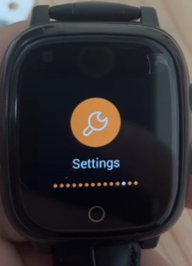
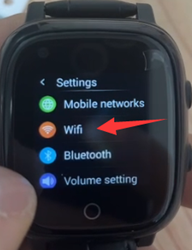
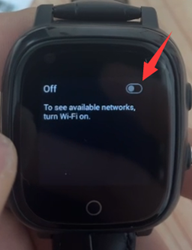
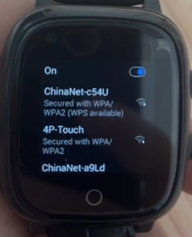
| Откройте настройки часов. | Выберите Wi-Fi. | Включите Wi-Fi. | Выберите действительный маршрутизатор Wi-Fi и введите пароль. |
1. Откройте экран настроек часов.
2. Выберите Wi-Fi.
3. Включите переключатель Wi-Fi.
4. Выберите действительный маршрутизатор Wi-Fi.
5. Введите пароль Wi-Fi.
6. Проверьте приложение, чтобы убедиться, что часы подключены к Интернету.
Зоны геозоны отправляют push-уведомления приложения, когда устройство покидает определенную область. Приложение поддерживает до 3 геозон на одно устройство.

· Количество заборов: до 3 геозон на устройство.
· Размер забора: установите диаметр каждого забора от 200 до 2000 метров.
· Название забора: четко назовите каждый забор, например «Дом», «Школа», «Работа» или «Офис».
· Правило перекрытия: геозоны не должны перекрывать друг друга.
· Основа оповещений: чтобы уменьшить количество ложных оповещений, оповещения о геозонах по умолчанию используют координаты GPS.
· Удаление забора: проведите по соответствующему геозоне справа налево, затем удалите.
· Предупреждение о снятии часов: сигнал автоматического снятия часов применяется только к поддерживаемым моделям.
Если в приложении возникла ошибка, устройство необходимо отключить или служба поддержки запрашивает сброс, используйте настройки приложения вместо запроса сброса на стороне сервера.
· Удаленный перезапуск: перезагружает/перезапускает устройство без сброса настроек до заводских.
· Сброс устройства: возвращает трекер к заводским настройкам. Используйте это только при необходимости, поскольку это может удалить текущую настройку устройства.
· Удалить: удаляет устройство из учетной записи приложения, если это поддерживается.
Эти ссылки были включены в исходный материал. Используйте их для страниц поддержки поставщиков, снимков экрана или видеороликов, когда требуется более глубокая помощь по конкретной модели.
· Положение карты приложения Beesure GPS: https://www.4p-touch.com/beesure-gps-app-map-position.html
· Обновление URL-адреса портала сервера: https://www.4p-touch.com/server-backstage-url-update-06212021.html
· Проверьте информацию APN SIM-карты в Android: https://www.4p-touch.com/how-to-check-sim-card-apn-information-in-an-android-smart-phone.html
· Ссылка на видео APN: https://www.youtube.com/embed/hHtSpMoJ36U
· Активируйте нерабочие часы с GPS-трекером 4G: https://www.4p-touch.com/how-to-activate-the-dead-4g-gps-tracker-watch.html
· Ручное подключение Wi-Fi для часов 4G Android GPS: https://www.4p-touch.com/4g-android-gps-watch-available-manual-connect-wifi-network.html
· Сайт продавца: https://www.4p-touch.com

Прежде чем передать трекер пользователю, подтвердите каждый пункт ниже.
· [ ] SIM-карта поддерживает голосовую связь, SMS и услуги GPRS/передачи данных.
· [ ] PIN-код SIM-карты и голосовая почта удалены/отключены.
· [ ] Устройство было выключено перед вставкой SIM-карты.
· [ ] Аккаунт приложения зарегистрирован и выбран правильный регион.
· [ ] Устройство было добавлено с использованием регистрационного QR/кода, а не идентификатора устройства.
· [ ] Пользователь вышел из системы и снова вошел в систему после добавления устройства.
· [ ] Первая синхронизация GPS была завершена на открытом воздухе.
· [ ] Устройство отображается онлайн в приложении.
· [ ] Ручное определение местоположения возвращает текущую позицию и дату/время.
· [ ] Если вы находитесь в автономном режиме, APN был проверен, а в ответе о состоянии указано NET:OK.
*Относительно интервала времени загрузки GPS в приложении.
Пожалуйста, обратите внимание на все наши GPS с датчиком силы тяжести для обнаружения GPS. Если устройство продолжает двигаться или трястись, оно будет загружать и синхронизировать данные в приложении в течение интервала времени, предварительно установленного в приложении;
если устройство не обнаружит никакого движения или тряски в течение 2 минут, оно автоматически перейдет в режим ожидания, будет отправлять только ссылку только для сетевого подключения, не отправлять данные в приложение, а также не загружать местоположение в приложение в течение интервала времени, установленного в приложении;
но если произойдет какое-либо движение или тряска в другой ориентации, он немедленно активирует работу, но не сразу загрузит положение в приложение, он будет загружать данные в соответствии с настройкой временного интервала в приложении с этого времени; если вам нужна позиция в реальном времени, вам нужно вручную проверить позицию в приложении.
Примечание:
* При первом или новом использовании устройства GPS, если вы тестируете устройство и местоположение в реальном времени является неточным, пожалуйста, попробуйте перезапустить его на открытом воздухе на открытой местности, чтобы сначала получить положение карты GPS в приложении, точка на карте Google выделена красным. он синхронизирует спутники с местными координатами (широтой и долготой) в положении приложения Googlemap, это также должно способствовать большей точности определения местоположения в помещении. Пожалуйста, убедитесь, что вы протестировали GPS на открытом воздухе и сначала получили положение GPS.
Если нет, вам нужно вынести его на улицу и перезапустить, чтобы сначала получить положение GPS на карте приложения Google. Это также обеспечит большую точность после определения местоположения в помещении.
Более подробную информацию можно найти на веб-сайте нашей компании:https://www.4p-touch.com/beesure-gps-app-map-position.html
Компания Shenzhen Yushengchang Technology является надежным производителем GPS, мы специализируемся на различных коллекциях GPS-трекеров для детей, девочек, женщин, безопасности женщин, безопасности домашних животных, здравоохранения пожилых людей, а также мониторинга управления автопарком и отслеживания безопасности активов . Для получения дополнительной информации посетите наш веб-сайт и свяжитесь с нами для тестовой демонстрации: https://www.4p-touch.com