Vues : 3311 Auteur : 4P-Touch Heure de publication : 2021-06-09 Origine : Site


APPLICATION GPS BEESURE
(Guide de démarrage rapide)
Instructions de configuration, de fonctionnement et de dépannage claires et prêtes pour le client
Commencez ici Chargez l'appareil pendant 3 à 4 heures, AUCUNE opération pendant la charge Utilisez ce guide pour activer la carte SIM, coupler l'appareil GPS dans l' application Beesure GPS , redémarrer l'appareil et obtenir la première synchronisation GPS extérieure, et résoudre les problèmes hors ligne/APN les plus courants. |
1. Utilisez ce guide pour
Le chemin le plus rapide consiste à terminer d'abord les étapes de configuration, puis à utiliser la section de dépannage uniquement si l'appareil s'affiche hors ligne ou signale un emplacement inexact.
Étape 1 - Préparez la carte SIM et l'appareil. Confirmez que la carte SIM dispose du service voix, SMS et GPRS/données requis. Supprimez le code PIN SIM et la messagerie vocale (de votre téléphone intelligent) avant de les insérer. VoLTE est nécessaire pour la carte SIM (vous devez contacter votre opérateur SIM pour activer VoLTE pour votre carte SIM dans les coulisses de son système)
Étape 2 - Installez l'application Beesure GPS. Inscrivez-vous avec une adresse e-mail, sélectionnez la bonne langue et la bonne région, puis connectez-vous.
Étape 3 - Ajoutez l'appareil. Scannez le code QR d'enregistrement carré ou saisissez le code d'enregistrement. N'utilisez pas l'ID de l'appareil comme code d'enregistrement.
Étape 4 - Actualisez l'application. Après avoir ajouté l'appareil, déconnectez-vous et reconnectez-vous pour que l'application charge les fonctionnalités appropriées de l'appareil.
Étape 5 – Synchronisez à l’extérieur. Sortez l'appareil, redémarrez l'appareil et appuyez sur Localiser dans l'application, et attendez une position GPS avant de vous fier aux emplacements intérieurs.
| Règle critique Éteignez toujours l'appareil GPS avant d'insérer ou de retirer la carte SIM. Ne retirez pas et n'insérez pas la carte SIM lorsque l'appareil est sous tension. Aucune opération pendant la charge |
2. Avant de commencer
Confirmez ces éléments avant d’essayer de coupler le tracker. La plupart des échecs de configuration remontent à la carte SIM, à la sélection de la région ou à la première synchronisation GPS.
| Article | Exigence | Pourquoi c'est important |
| Smartphone | Téléphone iPhone ou Android avec accès Internet. | Nécessaire pour installer l'application, s'inscrire, lier des appareils et utiliser les fonctionnalités de surveillance |
| Application GPS Beesure | Téléchargez depuis l'App Store ou Google Play à l'aide du code QR ou de la recherche en magasin. | L'application est l'endroit où toute la surveillance, la configuration et la plupart des paramètres sont gérés. |
| Carte SIM | SIM active avec Voix + SMS + GPRS/données. Supprimez le code PIN SIM et la messagerie vocale. | Le tracker communique via les données du réseau mobile et les commandes SMS. |
| Carte SIM de l'appareil 4G | Nano SIM 4G VoLTE. Les trackers normaux ont généralement besoin de 60 à 80 Mo/mois. Les montres d’appel vidéo peuvent nécessiter 100 à 120 Mo/mois. | VoLTE, SMS et données doivent être actifs avant que le tracker puisse être mis en ligne. |
| Signal extérieur | Espace extérieur ouvert avec vue dégagée sur le ciel pour la première synchronisation. | La première localisation GPS améliore la précision de la localisation et facilite le positionnement ultérieur en intérieur. |
Limites du compte : un compte peut lier jusqu'à 50 appareils GPS. Un smartphone peut enregistrer jusqu'à 5 comptes de connexion différents. Pour utiliser le même appareil sur un autre téléphone, connectez-vous avec le même compte au lieu d'enregistrer à nouveau l'appareil.
| N'importe quelle carte SIM 4G d'opérateur est acceptable, spécifications de la carte SIM Nano 4G . : 1) si besoin d'un appel vocal, activez la carte SIM VoLTE 4G, voix valide + SMS + GPRS ( VoLTE = voix sur LTE , TRÈS important) - Contactez l'opérateur SIM et dites-leur que la carte SIM est destinée au tracker GPS, ils doivent activer VoLTE dans les coulisses du système. (si la fonction vocale est inutile, alors la carte SIM Data/GPRS M2M convient) 2) Prise en charge SIM IPv4/IPv6 , pas IPv6 uniquement 3) Le forfait mensuel GPRS est de 60 à 80 Mo/mois 4) Pas de code PIN - Désactiver sur le téléphone intelligent 5) Pas de messagerie vocale - Désactiver sur le téléphone intelligent |
Installez l'application Beesure GPS, créez un compte, puis confirmez la langue et la région avant de vous connecter. La région est importante car l'appareil se connecte à un portail serveur attribué par région.


| Écran d'inscription et connexion à l'application. | Sélectionnez la langue, puis appuyez sur OK. |


| Sélectionnez la bonne région, puis appuyez sur OK. | Scannez le code QR d'enregistrement de l'appareil. |
1. Téléchargez et installez l'application Beesure GPS depuis l'App Store ou Google Play.
2. Ouvrez l'application et appuyez sur S'inscrire.
3. Entrez votre adresse e-mail et créez un mot de passe alphanumérique de 8 à 16 caractères.
4. Acceptez les conditions d'utilisation et la politique de confidentialité si vous les acceptez.
5. Sélectionnez votre langue.
6. Sélectionnez votre région. Utilisez la région où le tracker fonctionnera.
7. Connectez-vous avec le nouveau compte.
| Conseil d'inscription Si l'inscription échoue, gardez le mot de passe simple et évitez les symboles spéciaux . Utilisez une adresse e-mail valide à laquelle vous pouvez accéder pour la récupération du mot de passe. |
L'appareil est ajouté avec son code d'enregistrement , et non son numéro d'identification d'appareil . Le code d'enregistrement apparaît sous la forme d'un code QR carré sur le dos de l'appareil, sur l'étiquette volante ou sur l'écran QR de la montre.
1. Éteignez l'appareil GPS.
2. Insérez la carte SIM VoLTE active.
3. Allumez l'appareil GPS.
4. Ouvrez l'application Beesure GPS et appuyez sur le signe plus (+) pour ajouter un appareil.
5. Scannez le code QR d'enregistrement carré ou saisissez manuellement le code d'enregistrement imprimé sur l'étiquette QR/l'étiquette volante.
6. Entrez les détails du compte, du pseudo et du numéro de téléphone demandés.
7. Enregistrez l'appareil.
8. Déconnectez-vous de l'application, puis reconnectez-vous pour actualiser les fonctionnalités disponibles de l'appareil.
| Ne mélangez pas ces numéros. Le code d'enregistrement est utilisé pour ajouter l'appareil dans l'application. L'ID de l'appareil est utilisé par le serveur pour identifier l'appareil. Ne saisissez pas l'ID de l'appareil lorsque l'application demande le code d'enregistrement. |
Après le couplage, redémarrez l'appareil et effectuez une synchronisation GPS propre à l'extérieur. Il s'agit du moyen le plus simple d'éviter les plaintes de type « mauvais emplacement » ultérieurement. (redémarrez l'appareil, vous pouvez envoyer des SMS ( pw,123456,reset# ) ou le redémarrer dans l'application)
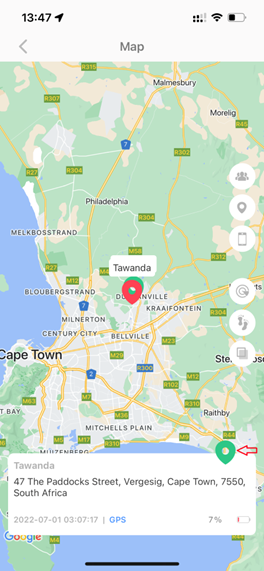
Page de carte avec détails de localisation GPS et contrôle de localisation manuel. |
1. Sortez dans une zone dégagée avec un signal fort et une vue dégagée sur le ciel.
2. Ouvrez l'application et sélectionnez le surnom de l'appareil dans la liste des appareils si vous possédez plusieurs appareils.
3. Appuyez sur Localiser.
4. Attendez que l'application affiche une position GPS avec la date/heure actuelle.
5. Vérifiez que l'épingle de la carte est exacte avant de ramener l'appareil à l'intérieur.
| Si la première localisation est inexacte Redémarrez l'appareil à l'extérieur, ouvrez l'application et appuyez à nouveau sur Localiser jusqu'à ce que l'appareil reçoive une position satellite GPS. Les tests en intérieur avant la première localisation GPS en extérieur entraînent souvent un comportement de localisation inexact. |
L'application peut afficher la localisation à partir des satellites GPS, du positionnement WiFi ou des stations de base cellulaires. La précision dépend de la qualité du signal et du fait que l'appareil se trouve à l'intérieur ou à l'extérieur.
| Étiquette/épingle de carte | Source | Précision typique | Meilleure utilisation |
| GPS / épingle rouge | GPS satellitaire | Environ 2 à 5 mètres à l'extérieur | Le plus précis. À utiliser pour des alertes fiables de suivi, d’historique et de géolocalisation. |
| WiFi / broche verte | Base de données des points d'accès Wi-Fi à proximité | Environ 20-30 mètres | Utile à l'intérieur lorsque le GPS n'est pas disponible. |
| LBS / broche bleue | Emplacement de la station de base cellulaire | Environ 100 à 500+ mètres | Repli uniquement. Peut créer des sauts d'itinéraire ou des positions fausses. |
Le tracker étant plus petit qu’un téléphone, son récepteur peut être plus faible que celui d’un smartphone. Un signal faible, les bâtiments, la batterie faible, la position du corps et la couverture du réseau local peuvent tous affecter la précision.
| Meilleure pratique Pour l'historique des itinéraires et la précision de la géolocalisation, comptez autant que possible sur les positions GPS. Les positions LBS et WiFi peuvent être filtrées dans l'application pour éviter des sauts d'itinéraire inexacts. |
L'application ajuste les fonctionnalités disponibles en fonction du micrologiciel de l'appareil. Tous les trackers ou montres n’afficheront pas toutes les options.


| Sélecteur d'appareil et écran d'accueil | Étiquettes de contrôle de carte : liste des appareils, emplacement, géo-clôture, historique, type de carte, mise à jour manuelle. |
| Contrôle / fonctionnalité | Utilisez-le pour |
| Liste des appareils | Basculez entre les appareils liés au même compte. |
| Situer | Mettez à jour manuellement l'emplacement de l'appareil. |
| Contacts | Gérez les paramètres de contact de l'appareil lorsque cela est pris en charge. |
| Chat | Ouvrez les fonctionnalités de chat là où elles sont prises en charge. |
| Appareil d'appel | Appelez l'appareil/la montre si les appels sont pris en charge. |
| Santé | Afficher les données de santé/activité disponibles. Les données de santé sont informatives et ne constituent pas un diagnostic médical. |
| Centre d'alerte | Affichez les alarmes, les notifications push et les alertes de l'appareil. |
| Réveil | Définissez des alarmes là où elles sont prises en charge. |
| Redémarrage à distance | Redémarrez/redémarrez l'appareil depuis l'application. |
| Réinitialiser l'appareil | Réinitialisez l'appareil aux paramètres d'usine depuis l'application. |
| Astuce pour les contacts Tous les trackers GPS rejettent l'appel étrange, vous devez ajouter les contacts dans le répertoire téléphonique de l'application en tant que liste blanche |
L'historique est utile, mais il ne fonctionne bien que lorsque l'appareil dispose de positions GPS valides pendant la période que vous souhaitez consulter


| Écran d'enregistrement de l'historique avec plage de date et d'heure | Options de réinitialisation du périphérique et de redémarrage à distance |
· Fenêtre de stockage : les données de l'appareil sont stockées sur le portail du serveur pendant environ 3 mois.
· Historique GPS uniquement : les positions historiques des itinéraires sont basées sur les positions GPS. Les positions LBS ou WiFi peuvent ne pas apparaître dans l'historique des itinéraires.
· Les vérifications manuelles sont importantes : pour créer un historique d'itinéraire pour une période donnée, appuyez sur Localiser pendant cette période afin que les positions soient enregistrées.
· Comportement en veille : si le tracker ne bouge pas ou ne tremble pas pendant plus de 2 minutes environ, il peut passer en veille et maintenir uniquement la connexion réseau active.
· Comportement en matière de mouvement : une fois qu'un mouvement est détecté, l'appareil se réveille et se télécharge à nouveau en fonction du paramètre d'intervalle de téléchargement de l'application.
· Besoin en temps réel : pour une position immédiate, appuyez manuellement sur Localiser dans l'application.
Ne devinez pas. Travaillez la liste de contrôle dans l’ordre. L'état hors ligne signifie généralement que la carte SIM ne peut pas atteindre le réseau local, que l'APN est manquant/incorrect ou que l'appareil n'a pas été redémarré après la configuration de l'APN.
| Point de contrôle | Que confirmer | Réparer |
| Pouvoir | L'appareil est chargé et allumé. | Chargez avec le chargeur recommandé, puis redémarrez. |
| Direction/taille de la carte SIM | La carte SIM est correctement insérée et correctement installée. | Éteignez, réinstallez la carte SIM, allumez. |
| Broche SIM | La carte SIM n'a pas de verrouillage PIN. | Placez la carte SIM dans un téléphone et supprimez le code PIN. |
| Messagerie vocale | La carte SIM n'a pas de comportement prédéfini de blocage de la messagerie vocale. | Demandez à l'opérateur mobile de désactiver la messagerie vocale si nécessaire. |
| Crédit/plan | La carte SIM dispose de crédit et de voix active, SMS et GPRS/données | Rechargez ou activez le forfait. |
| Appareil 4G | SIM prend en charge 4G VoLTE + SMS + données. | Demandez à l'opérateur d'activer VoLTE/SMS/données. |
| APN | Le nom APN, MCC et MNC sont corrects. ( vérifiez-le avec un téléphone Android ) | Définissez l'APN par SMS, puis redémarrez. |
Pour vérifier l'état de l'appareil par SMS, envoyez cette commande depuis votre téléphone au numéro de téléphone de la carte SIM à l'intérieur de l'appareil GPS : pw,123456,ts#
L'appareil doit répondre avec des informations d'état. Focus sur ces domaines :
| Champ | Signification |
| RÉSEAU : OK | L'appareil est connecté au réseau mobile local et doit être en ligne. |
| FILET : NON | Le réseau est déconnecté. Vérifiez le plan SIM, le signal, l'APN, le MCC et le MNC. |
| GPRS : vrai / gprsOuvert : vrai | GPRS/données est actif. |
| GPS : OK | L'appareil dispose d'un signal GPS extérieur. |
| GPS : NON | L'appareil se trouve à l'intérieur ou le signal GPS est faible. |
| sig_level | Niveau du signal mobile. Plus haut, c'est mieux. |
| gsmprêt : 1 | La carte SIM est détectée/valide sur le micrologiciel pris en charge. |
Exemple:
ver:G4P_EMMC_HJ_Adult_En_N_LaRn_2021.08.26_10.22.36;(Version #)
ID : 3004627638 ; (numéro d'identification de l'appareil)
imei:866930046276383;(numéro IMEI de l'appareil)
URL :54.169.10.136 ; (IP du portail du serveur -* nous avons différents portails dans différentes régions) (Reportez-vous à notre site Web : https://www.4p-touch.com/server-backstage-url-update-06212021.html )
port : 8001 ; (port du portail du serveur)
téléchargement : 60 000 ; (intervalle de temps de téléchargement)
lk:300;(Envoi de Linkkeep)
niveau de batte : 50 ; (état de la batterie)
langue:vi;( version linguistique)
fuseau:+07:00;(fuseau horaire)
profil : 1 ; (Mode scène)
GPS : OK (0 ); (GPS OK signifie extérieur, GPS NO signifie intérieur ou signal GPS faible)
wifiOpen:true;(réseau WIFI ou hotspots valides)
connexion wifi : faux ; (État de la connexion au réseau WIFI)
gprsOpen: vrai; (GPRS valide ou invalide)
NET:OK(100) ( Net OK signifie que l'appareil est déjà connecté au réseau local, l'appareil fonctionne ; Net NO signifie que le réseau est déconnecté)
Ceci est le modèle de réponse ts# du périphérique GPS, vous devez comprendre exactement la réponse GPS de chaque contenu, c'est la seule façon de vérifier quel est l'état du périphérique GPS, NET devrait être OK
Utilisez cette section lorsque la carte SIM est desservie mais que l'appareil s'affiche toujours hors ligne ou que la réponse d'état indique NET : NON..
La configuration de l'APN n'est pas requise pour chaque carte SIM car de nombreux APN d'opérateur sont préchargés, mais elle est requise lorsque l'opérateur local n'est pas reconnu.

1. Éteignez l'appareil GPS ou la montre.
2. Retirez la carte SIM et insérez-la dans un téléphone Android.
3. Ouvrez les paramètres du réseau mobile Android/APN.
4. Notez exactement le nom de l'APN, le MCC et le MNC.
5. Éteignez le téléphone Android et retirez la carte SIM.
6. Réinsérez la carte SIM dans l'appareil GPS et allumez l'appareil GPS.
Envoyez cette commande APN depuis votre téléphone au numéro SIM à l'intérieur de l'appareil GPS :
mot de passe, 123456, apn,
Exemple : si APN est cmnet, MCC est 460 et MNC est 02, envoyez :
pw,123456,apn,cmnet,,,46002#
Après la commande APN, redémarrez le tracker/montre par SMS :
mot de passe, 123456, réinitialiser #
Après le redémarrage, ouvrez l'application et vérifiez si l'appareil est en ligne. Vous pouvez également renvoyer la commande status et confirmer NET:OK :
mot de passe, 123456, ts#
Utilisez uniquement les commandes prises en charge. Les commandes inconnues peuvent créer des échecs inutiles et peuvent ne pas recevoir de réponse.
| But | Envoyez cette commande | Réponse attendue |
| Vérifier la version | pw,123456,verno# | L'appareil renvoie des informations sur le micrologiciel/la version. |
| Vérifier l'état | mot de passe, 123456, ts# | L'appareil renvoie l'ID, l'IMEI, le réseau, le GPS, la batterie et l'état du serveur |
| Redémarrer l'appareil | mot de passe, 123456, réinitialiser # | L'appareil redémarre/redémarre. |
| Définir l'APN | mot de passe, 123456, apn,
|
L'appareil enregistre les paramètres APN et les réponses par SMS. |
La montre 4G a une séquence de démarrage et un comportement de batterie qui peuvent lui donner un aspect gelé si elle est pressée trop rapidement ou si elle est mal chargée.
· N'utilisez pas l'appareil pendant qu'il est en charge.
· Éteignez toujours la montre avant d'insérer ou de retirer la carte SIM.
· Après avoir allumé la montre, attendez quelques secondes que le logiciel système se charge avant d'appuyer sur les boutons.
· Évitez les pressions rapides et répétées sur les boutons pendant le démarrage.
· Si la montre semble morte après un fonctionnement incorrect, éteignez-la et appuyez longuement sur le bouton d'alimentation pendant environ 25 secondes pour réactiver le système.
· Utilisez un chargeur USB standard 5 V/1 A ou un port USB pour ordinateur portable, sauf indication contraire de votre fournisseur d'appareil.
· N'utilisez pas de chargeurs rapides à fort ampérage tels que 5 V/2 A ou plus, sauf si le modèle le prend explicitement en charge.
Pour les montres GPS Android 4G prises en charge, le WiFi peut mettre la montre en ligne sans carte SIM. Ceci est utile pour confirmer si un problème hors ligne est causé par la carte SIM/le réseau ou par l'appareil lui-même. Le WiFi est uniquement destiné au transfert de données et n'est pas destiné à être utilisé par un navigateur.
(également possible de connecter manuellement un routeur wifi valide dans l'application)
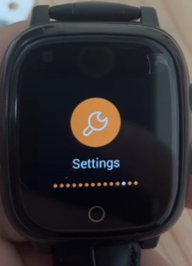
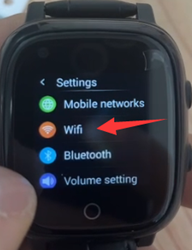
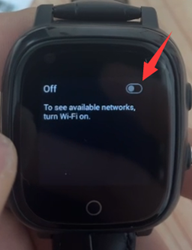
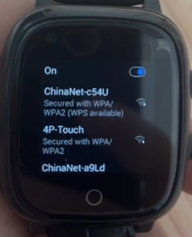
| Ouvrez les paramètres de la montre. | Sélectionnez Wi-Fi. | Activez le Wi-Fi. | Sélectionnez un routeur WiFi valide et entrez le mot de passe. |
1. Ouvrez l'écran Paramètres de la montre.
2. Sélectionnez Wi-Fi.
3. Allumez l'interrupteur Wi-Fi.
4. Sélectionnez un routeur WiFi valide.
5. Entrez le mot de passe WiFi.
6. Vérifiez l'application pour confirmer que la montre est bien en ligne.
Les zones de géo-clôture envoient des notifications push d'application lorsque l'appareil quitte une zone définie. L'application prend en charge jusqu'à 3 géo-clôtures par appareil.

· Nombre de clôtures : jusqu'à 3 géo-clôtures par appareil.
· Taille de la clôture : définissez le diamètre de chaque clôture entre 200 et 2 000 mètres.
· Nom de la clôture : nommez clairement chaque clôture, par exemple Maison, École, Travail ou Bureau.
· Règle de chevauchement : les géo-clôtures ne doivent pas se chevaucher.
· Base d'alerte : pour réduire les fausses alertes, les alertes de géo-clôture utilisent les positions GPS par défaut.
· Supprimer une clôture : faites glisser la géo-clôture correspondante de droite à gauche, puis supprimez-la.
· Alerte de retrait de montre : l'alarme de retrait automatique de la montre s'applique uniquement aux modèles pris en charge
Si l'application présente une erreur, si l'appareil doit être dissocié ou si l'assistance demande une réinitialisation, utilisez les paramètres de l'application au lieu de demander une réinitialisation côté serveur.
· Redémarrage à distance : redémarre/redémarre l'appareil sans le réinitialiser aux paramètres d'usine.
· Réinitialiser l'appareil : ramène le tracker aux paramètres d'usine. Utilisez-le uniquement en cas de besoin, car cela peut supprimer la configuration actuelle de l'appareil.
· Supprimer : supprime l'appareil du compte d'application lorsqu'il est pris en charge.
Ces liens ont été inclus dans le matériel source original. Utilisez-les pour les pages d'assistance des fournisseurs, les captures d'écran ou les vidéos lorsqu'une aide plus approfondie spécifique au modèle est nécessaire.
· Position de la carte de l'application GPS Beesure : https://www.4p-touch.com/beesure-gps-app-map-position.html
· Mise à jour de l'URL du portail du serveur : https://www.4p-touch.com/server-backstage-url-update-06212021.html
· Vérifiez les informations APN de la carte SIM sous Android : https://www.4p-touch.com/how-to-check-sim-card-apn-information-in-an-android-smart-phone.html
· Référence vidéo APN : https://www.youtube.com/embed/hHtSpMoJ36U
· Activer une montre tracker GPS 4G morte : https://www.4p-touch.com/how-to-activate-the-dead-4g-gps-tracker-watch.html
· Connexion WiFi manuelle pour montre GPS Android 4G : https://www.4p-touch.com/4g-android-gps-watch-available-manual-connect-wifi-network.html
· Site Web du fournisseur : https://www.4p-touch.com

Avant de remettre le tracker à l'utilisateur, confirmez chaque élément ci-dessous.
· [ ] SIM dispose d'un service vocal, SMS et GPRS/données actif.
· [ ] Le code PIN SIM et la messagerie vocale sont supprimés/désactivés.
· [ ] L'appareil a été éteint avant l'insertion de la carte SIM.
· [ ] Le compte d'application a été enregistré et la bonne région sélectionnée.
· [ ] L'appareil a été ajouté à l'aide du QR/code d'enregistrement, et non de l'ID de l'appareil.
· [ ] L'utilisateur s'est déconnecté puis reconnecté après avoir ajouté l'appareil.
· [ ] La première synchronisation GPS a été effectuée à l'extérieur.
· [ ] L'appareil s'affiche en ligne dans l'application.
· [ ] La localisation manuelle renvoie une position actuelle et une date/heure.
· [ ] En mode hors ligne, l'APN a été vérifié et la réponse d'état indique NET:OK.
*Concernant l'intervalle de temps de téléchargement GPS dans l'application
Veuillez noter tous nos GPS avec capteur de gravité pour détecter le GPS. Si l'appareil continue de bouger ou de trembler, il téléchargera et synchronisera les données dans l'application selon l'intervalle de temps prédéfini dans l'application.
Si l'appareil ne détecte aucun mouvement ou tremblement pendant 2 minutes, il passe automatiquement en mode veille, effectue uniquement l'envoi pour la connexion réseau uniquement, n'envoie pas les données dans l'application et ne télécharge pas non plus la position dans l'application selon l'intervalle de temps défini dans l'application ;
mais si vous bougez ou tremblez depuis une orientation différente, il activera immédiatement le travail, mais ne téléchargera pas la position dans l'application à ce moment-là, il téléchargera les données selon l'intervalle de temps défini dans l'application à partir de ce moment-là ; si vous avez besoin de la position en temps réel, vous devez vérifier manuellement la position dans l'application.
Note:
*Pour la première fois ou pour une nouvelle utilisation d'un appareil GPS, si vous testez l'appareil et que la position en temps réel est inexacte, veuillez essayer de le redémarrer à l'extérieur dans une zone ouverte pour obtenir d'abord la position de la carte GPS dans l'application, le point sur la carte Google est en rouge. il synchronisera les satellites avec les coordonnées locales (latitude et longitude) dans la position de l'application Googlemap, cela devrait également aider les positions intérieures à être plus précises. Veuillez vous assurer de tester le GPS à l'extérieur et d'obtenir d'abord la position GPS.
Sinon, vous devez l'emmener à l'extérieur et le redémarrer pour obtenir d'abord la position GPS dans l'application Google Map, cela sera également plus précis une fois après la position à l'intérieur.
Pour plus d'informations, veuillez vous référer au site Web de notre entreprise :https://www.4p-touch.com/beesure-gps-app-map-position.html
Shenzhen Yushengchang Technology Company est un fabricant de GPS fiable, nous sommes spécialisés dans différentes collections de traceurs GPS pour les enfants, les filles, les femmes, la sécurité des femmes, la sécurité des animaux de compagnie, les soins de santé pour personnes âgées, la surveillance de la gestion de la flotte de véhicules et le suivi de la sécurité des actifs . Pour plus d'informations, veuillez visiter notre site Web et nous contacter pour une démonstration de test : https://www.4p-touch.com