Wyświetlenia: 3311 Autor: 4P-Touch Czas publikacji: 2021-06-09 Pochodzenie: Strona


APLIKACJA GPS BEESURE
(Szybki przewodnik)
Czyste, przygotowane dla klienta instrukcje dotyczące konfiguracji, obsługi i rozwiązywania problemów
Zacznij tutaj Ładuj urządzenie 3-4 godziny, podczas ładowania NIE wykonujesz żadnej operacji Skorzystaj z tego przewodnika, aby aktywować kartę SIM, sparować urządzenie GPS z aplikacją Beesure GPS , ponownie uruchomić urządzenie i uzyskać pierwszą synchronizację GPS na świeżym powietrzu oraz rozwiązać najczęstsze problemy w trybie offline/APN. |
1. Skorzystaj z tego przewodnika w określonej kolejności
Najszybszą ścieżką jest wykonanie najpierw wszystkich kroków konfiguracji, a następnie skorzystanie z sekcji rozwiązywania problemów tylko wtedy, gdy urządzenie wyświetla komunikat w trybie offline lub zgłasza niedokładną lokalizację.
Krok 1 - Przygotuj kartę SIM i urządzenie. Upewnij się, że karta SIM obsługuje wymagane usługi głosowe, SMS i GPRS/danych. Usuń PIN karty SIM i pocztę głosową (w smartfonie) przed jej włożeniem. VoLTE jest niezbędne dla karty SIM (musisz skontaktować się z operatorem karty SIM, aby aktywować VoLTE dla Twojej karty SIM w jego systemie za kulisami)
Krok 2 — Zainstaluj aplikację Beesure GPS. Zarejestruj się za pomocą adresu e-mail, wybierz właściwy język i region, a następnie zaloguj się.
Krok 3 – Dodaj urządzenie. Zeskanuj kwadratowy kod QR rejestracyjny lub wprowadź kod rejestracyjny. Nie używaj identyfikatora urządzenia jako kodu rejestracyjnego.
Krok 4 - Odśwież aplikację. Po dodaniu urządzenia wyloguj się i zaloguj ponownie, aby aplikacja wczytała prawidłowe funkcje urządzenia.
Krok 5 — Synchronizuj na zewnątrz. Zabierz urządzenie na zewnątrz, uruchom je ponownie i naciśnij Znajdź w aplikacji, a następnie poczekaj na pozycję GPS, zanim zaczniesz korzystać z lokalizacji w pomieszczeniach.
| Krytyczna zasada Zawsze wyłączaj urządzenie GPS przed włożeniem lub wyjęciem karty SIM. Nie wyjmuj ani nie wkładaj karty SIM, gdy urządzenie jest włączone. Brak działania podczas ładowania |
2. Zanim zaczniesz
Potwierdź te elementy przed próbą sparowania trackera. Większość niepowodzeń konfiguracji ma związek z kartą SIM, wyborem regionu lub pierwszą synchronizacją GPS.
| Przedmiot | Wymóg | Dlaczego to ma znaczenie |
| Smartfon | Telefon iPhone lub Android z dostępem do Internetu. | Wymagane do zainstalowania aplikacji, zarejestrowania się, powiązania urządzeń i korzystania z funkcji monitorowania |
| Aplikacja GPS firmy Beesure | Pobierz z App Store lub Google Play za pomocą kodu QR lub wyszukiwania w sklepie. | W aplikacji obsługiwane jest całe monitorowanie, konfiguracja i większość ustawień. |
| Karta SIM | Aktywna karta SIM z obsługą głosu + SMS + GPRS/data. Usuń PIN karty SIM i pocztę głosową. | Tracker komunikuje się poprzez transmisję danych w sieci komórkowej i polecenia SMS. |
| Karta SIM urządzenia 4G | Nano SIM 4G VoLTE. Zwykłe moduły śledzące zazwyczaj potrzebują 60–80 MB/miesiąc. Zegarki do rozmów wideo mogą potrzebować 100–120 MB/miesiąc. | Zanim tracker będzie mógł przejść do trybu online, VoLTE, SMS i transmisja danych muszą być aktywne. |
| Sygnał zewnętrzny | Otwórz obszar na zewnątrz z czystym widokiem na niebo w celu pierwszej synchronizacji. | Pierwsza pozycja GPS poprawia dokładność lokalizacji i ułatwia późniejsze pozycjonowanie w pomieszczeniach zamkniętych. |
Limity konta: Jedno konto może powiązać do 50 urządzeń GPS. W jednym smartfonie można zarejestrować aż 5 różnych kont logowania. Aby używać tego samego urządzenia na innym telefonie, zaloguj się na to samo konto, zamiast ponownie rejestrować urządzenie.
| Karta SIM dowolnego operatora 4G jest w porządku, specyfikacja karty SIM 4G nano. : 1) jeśli potrzebujesz połączenia głosowego, aktywuj kartę SIM VoLTE 4G, ważny głos + SMS + GPRS ( VOLTE = głos przez LTE , BARDZO ważne) - skontaktuj się z operatorem SIM i powiedz mu, że karta SIM jest przeznaczona do śledzenia GPS, musi aktywować VoLTE za kulisami systemu. (jeśli funkcja głosowa jest niepotrzebna, to Data/GPRS M2M jest w porządku) karta SIM 2) Obsługa kart SIM IPv4/IPv6 , a nie tylko IPv6 3) Miesięczny plan GPRS wynosi 60-80MB/miesiąc 4) Brak kodu PIN — wyłącz w smartfonie 5) Brak poczty głosowej – wyłącz w smartfonie |
Zainstaluj aplikację Beesure GPS, utwórz konto, a następnie przed zalogowaniem potwierdź język i region. Region ma znaczenie, ponieważ urządzenie łączy się z portalem serwera przypisanym do regionu.


| Ekran rejestracji i logowanie do aplikacji. | Wybierz język, a następnie dotknij OK. |


| Wybierz właściwy region, a następnie dotknij OK. | Zeskanuj kod QR rejestracji urządzenia. |
1. Pobierz i zainstaluj aplikację Beesure GPS ze sklepu App Store lub Google Play.
2. Otwórz aplikację i dotknij opcji Zarejestruj.
3. Wpisz swój adres e-mail i utwórz hasło alfanumeryczne składające się z 8–16 znaków.
4. Zaakceptuj umowę użytkownika i politykę prywatności, jeśli się zgadzasz.
5. Wybierz swój język.
6. Wybierz swój region. Skorzystaj z regionu, w którym będzie działać tracker.
7. Zaloguj się na nowe konto.
| Wskazówka dotycząca rejestracji Jeśli rejestracja się nie powiedzie, zachowaj proste hasło i unikaj specjalnych symboli . Użyj prawidłowego adresu e-mail, do którego możesz uzyskać dostęp w celu odzyskania hasła. |
Urządzenie jest dodawane z kodem rejestracyjnym, , a nie numerem identyfikacyjnym urządzenia . Kod rejestracyjny pojawia się w postaci kwadratowego kodu QR na tylnej części urządzenia, zawieszce lub ekranie QR zegarka.
1. Wyłącz urządzenie GPS.
2. Włóż aktywną kartę SIM VoLTE.
3. Włącz urządzenie GPS.
4. Otwórz aplikację Beesure GPS i dotknij znaku plus (+), aby dodać urządzenie.
5. Zeskanuj kwadratowy kod QR rejestracyjny lub wprowadź ręcznie kod rejestracyjny wydrukowany na etykiecie QR/przywieszce.
6. Wprowadź żądane dane konta, pseudonimu i numeru telefonu.
7. Zapisz urządzenie.
8. Wyloguj się z aplikacji, a następnie zaloguj ponownie, aby odświeżyć dostępne funkcje urządzenia.
| Nie mieszaj tych numerów. Kod rejestracyjny służy do dodania urządzenia w aplikacji. Identyfikator urządzenia jest używany przez serwer do identyfikacji urządzenia. Nie wprowadzaj identyfikatora urządzenia, gdy aplikacja poprosi o kod rejestracyjny. |
Po sparowaniu uruchom ponownie urządzenie i wykonaj jedną czystą synchronizację GPS na zewnątrz. Jest to najprostszy sposób, aby zapobiec późniejszym skargom dotyczącym „złej lokalizacji”. (Uruchom ponownie urządzenie, możesz wysłać SMS ( pw,123456,reset# ) lub zrestartuj je w aplikacji)
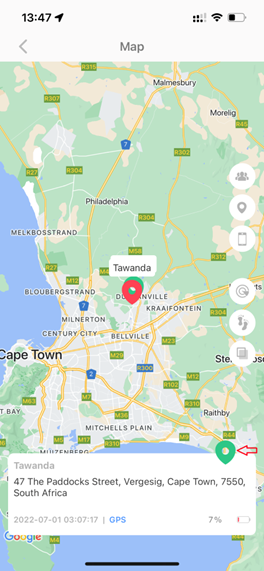
Strona mapy ze szczegółami lokalizacji GPS i ręczną kontrolą lokalizacji. |
1. Wyjdź na otwartą przestrzeń z silnym sygnałem i czystym widokiem na niebo.
2. Otwórz aplikację i wybierz nazwę urządzenia z listy urządzeń, jeśli masz więcej niż jedno urządzenie.
3. Kliknij Znajdź.
4. Poczekaj, aż aplikacja wyświetli lokalizację GPS z aktualną datą/godziną.
5. Przed wniesieniem urządzenia do pomieszczenia upewnij się, że znacznik mapy jest prawidłowy.
| Jeśli pierwsza lokalizacja jest niedokładna Uruchom ponownie urządzenie na zewnątrz, otwórz aplikację i ponownie naciśnij przycisk Znajdź, aż urządzenie odbierze pozycję satelitarną GPS. Testowanie w pomieszczeniach przed pierwszą lokalizacją GPS na zewnątrz często powoduje niedokładne zachowanie lokalizacji. |
Aplikacja może wyświetlać lokalizację z satelitów GPS, pozycjonowania Wi-Fi lub komórkowych stacji bazowych. Dokładność zależy od jakości sygnału i tego, czy urządzenie znajduje się w pomieszczeniu, czy na zewnątrz.
| Etykieta mapy / przypinka | Źródło | Typowa dokładność | Najlepsze wykorzystanie |
| GPS/czerwony pin | GPS satelitarny | Około 2-5 metrów na zewnątrz | Najbardziej dokładne. Używaj do niezawodnego śledzenia, historii i alertów o ograniczeniach geograficznych. |
| Wi-Fi / zielony pin | Baza danych hotspotów Wi-Fi w pobliżu | Około 20-30 metrów | Przydatne w pomieszczeniach, gdy GPS jest niedostępny. |
| LBS / niebieski pin | Lokalizacja stacji bazowej sieci komórkowej | Około 100-500+ metrów | Tylko rezerwowy. Może tworzyć skoki na trasie lub fałszywie wyglądające pozycje. |
Ponieważ tracker jest mniejszy niż telefon, jego odbiornik może być słabszy niż odbiornik smartfona. Słaby sygnał, budynki, niski poziom baterii, pozycja ciała i zasięg sieci lokalnej mogą mieć wpływ na dokładność.
| Najlepsza praktyka Jeśli chodzi o historię tras i dokładność geo-ogrodzenia, w miarę możliwości polegaj na pozycjach GPS. Pozycje LBS i Wi-Fi mogą być filtrowane w aplikacji, aby zapobiec niedokładnym przeskokom tras. |
Aplikacja dostosowuje dostępne funkcje w oparciu o oprogramowanie sprzętowe urządzenia. Nie każdy tracker lub zegarek pokaże każdą opcję.


| Wybór urządzenia i ekran główny | Etykiety kontrolne mapy: lista urządzeń, lokalizacja, geo-ogrodzenie, historia, typ mapy, aktualizacja ręczna. |
| Sterowanie / funkcja | Użyj go do |
| Lista urządzeń | Przełączaj się między urządzeniami powiązanymi z tym samym kontem. |
| Lokalizować | Ręcznie zaktualizuj lokalizację urządzenia. |
| Łączność | Zarządzaj ustawieniami kontaktów na urządzeniu, jeśli jest to obsługiwane. |
| Pogawędzić | Otwórz funkcje czatu, jeśli są obsługiwane. |
| Zadzwoń do urządzenia | Zadzwoń na urządzenie/zegarek, jeśli funkcja połączeń jest obsługiwana. |
| Zdrowie | Wyświetl dostępne dane dotyczące zdrowia/aktywności. Dane dotyczące zdrowia mają charakter informacyjny, a nie diagnostyczny. |
| Centrum alertów | Przeglądaj alarmy, powiadomienia push i alerty urządzenia. |
| Budzik | Ustaw alarmy, jeśli są obsługiwane. |
| Zdalne ponowne uruchomienie | Uruchom ponownie/uruchom ponownie urządzenie z aplikacji. |
| Zresetuj urządzenie | Zresetuj urządzenie do ustawień fabrycznych z poziomu aplikacji. |
| Wskazówka dotycząca kontaktów Wszystkie lokalizatory GPS odrzucają dziwne połączenia, musisz dodać kontakty z książki telefonicznej aplikacji do białej listy |
Historia jest przydatna, ale działa dobrze tylko wtedy, gdy urządzenie ma prawidłowe pozycje GPS w okresie, który chcesz przejrzeć


| Ekran zapisu historii z zakresem dat i godzin | Zresetuj opcje urządzenia i zdalnego restartu |
· Okno przechowywania: Dane urządzenia są przechowywane w portalu serwera przez około 3 miesiące.
· Historia tylko GPS: Historyczne pozycje tras oparte są na pozycjach GPS. Pozycje LBS lub Wi-Fi mogą nie pojawiać się w historii tras.
· Sprawdzanie ręczne ma znaczenie: Aby utworzyć historię tras dla określonego okresu, naciśnij w tym okresie opcję Znajdź, co umożliwi zarejestrowanie pozycji.
· Zachowanie w trybie gotowości: Jeśli tracker nie porusza się ani nie potrząsa przez dłużej niż około 2 minuty, może przejść w tryb gotowości i utrzymywać jedynie połączenie sieciowe.
· Zachowanie związane z ruchem: po wykryciu ruchu urządzenie budzi się i przesyła dane ponownie, zgodnie z ustawieniem interwału przesyłania aplikacji.
· Potrzeba czasu rzeczywistego: aby uzyskać natychmiastową pozycję, ręcznie naciśnij przycisk Znajdź w aplikacji.
Nie zgaduj. Pracuj zgodnie z listą kontrolną w odpowiedniej kolejności. Stan offline zwykle oznacza, że karta SIM nie może połączyć się z siecią lokalną, brakuje nazwy APN/jest ona nieprawidłowa lub urządzenie nie zostało ponownie uruchomione po skonfigurowaniu APN.
| Punkt kontrolny | Co potwierdzić | Naprawić |
| Moc | Urządzenie jest naładowane i włączone. | Naładuj za pomocą zalecanej ładowarki, a następnie uruchom ponownie. |
| Kierunek/rozmiar karty SIM | Karta SIM jest włożona prawidłowo i prawidłowo osadzona. | Wyłącz, włóż ponownie kartę SIM i włącz. |
| Pin karty SIM | Karta SIM nie posiada blokady PIN. | Umieść kartę SIM w telefonie i usuń PIN. |
| Poczta głosowa | Karta SIM nie ma zaprogramowanego działania urządzenia blokującego pocztę głosową. | W razie potrzeby poproś operatora komórkowego o wyłączenie poczty głosowej. |
| Kredyt/plan | Karta SIM ma kredyt i aktywny głos, SMS-y i GPRS/data | Doładuj lub aktywuj plan. |
| Urządzenie 4G | Karta SIM obsługuje 4G VoLTE + SMS + dane. | Poproś operatora o włączenie VoLTE/SMS/data. |
| APN | Nazwa APN, MCC i MNC są prawidłowe. ( sprawdź to za pomocą telefonu z systemem Android ) | Ustaw APN przez SMS, a następnie uruchom ponownie. |
Aby sprawdzić stan urządzenia za pomocą wiadomości SMS, wyślij tę komendę z telefonu na numer telefonu karty SIM znajdującej się w urządzeniu GPS: pw,123456,ts#
Urządzenie powinno odpowiedzieć informacją o stanie. Skoncentruj się na tych polach:
| Pole | Oznaczający |
| NET:OK | Urządzenie jest podłączone do lokalnej sieci komórkowej i powinno być online. |
| NETTO: NIE | Sieć jest rozłączona. Sprawdź plan SIM, sygnał, APN, MCC i MNC. |
| GPRS:true / gprsOpen:true | GPRS/dane są aktywne. |
| GPS: OK | Urządzenie ma zewnętrzny sygnał GPS. |
| GPS: NIE | Urządzenie znajduje się w pomieszczeniu lub ma słaby sygnał GPS. |
| poziom_sygnału | Poziom sygnału komórkowego. Wyżej jest lepiej. |
| gsmready:1 | Karta SIM została wykryta/ważna w obsługiwanym oprogramowaniu sprzętowym. |
Przykład:
wersja:G4P_EMMC_HJ_Adult_En_N_LaRn_2021.08.26_10.22.36;(Nr wersji)
ID:3004627638; (Numer identyfikacyjny urządzenia)
imei:866930046276383;(numer IMEI urządzenia)
adres URL:54.169.10.136; (Adres IP portalu serwera -* mamy inny portal w innym regionie) (Sprawdź naszą stronę internetową: https://www.4p-touch.com/server-backstage-url-update-06212021.html )
port:8001;(port portalu serwera)
przesyłanie:60000;(interwał przesyłania)
lk:300;( Linkkeep wysyła)
poziom bat:50;(Stan baterii)
język:vi;(wersja językowa)
strefa:+07:00;(strefa czasowa)
profil:1; (Tryb sceny)
GPS:OK(0); (GPS OK oznacza na zewnątrz, GPS NO oznacza pomieszczenie lub słaby sygnał GPS)
wifiOpen:true;(prawidłowa sieć WIFI lub hotspoty)
połączenie Wi-Fi: fałsz; (stan połączenia z siecią WIFI)
gprsOpen:true; (GPRS ważny lub nieważny)
NET:OK(100) ( Net OK oznacza, że urządzenie już łączy się z siecią lokalną, urządzenie działa; Net NO oznacza, że sieć jest rozłączona)
To jest szablon odpowiedzi ts# z urządzenia GPS. Musisz dokładnie poznać odpowiedź GPS na każdą treść. Tylko w ten sposób możemy sprawdzić, jaki jest status urządzenia GPS. Sieć NET powinna działać prawidłowo.
Skorzystaj z tej sekcji, jeśli karta SIM jest obsługiwana, ale urządzenie nadal wyświetla komunikat w trybie offline lub odpowiedź o statusie pokazuje NET:NO.
Konfiguracja APN nie jest wymagana dla każdej karty SIM, ponieważ wielu operatorów ma fabrycznie załadowane nazwy APN, ale jest ona wymagana, gdy operator lokalny nie zostanie rozpoznany.

1. Wyłącz urządzenie GPS lub zegarek.
2. Wyjmij kartę SIM i włóż ją do telefonu z systemem Android.
3. Otwórz ustawienia sieci komórkowej Android/APN.
4. Zapisz dokładnie nazwę APN, MCC i MNC.
5. Wyłącz telefon z Androidem i wyjmij kartę SIM.
6. Włóż kartę SIM z powrotem do urządzenia GPS i włącz urządzenie GPS.
Wyślij to polecenie APN ze swojego telefonu na numer karty SIM w urządzeniu GPS:
pw,123456,apn,
Przykład: jeśli APN to cmnet, MCC to 460, a MNC to 02, wyślij:
pw,123456,apn,cmnet,,,46002#
Po wydaniu polecenia APN uruchom ponownie tracker/zegarek za pomocą wiadomości SMS:
pw,123456,reset#
Po ponownym uruchomieniu otwórz aplikację i sprawdź, czy urządzenie jest online. Możesz także ponownie wysłać polecenie statusu i potwierdzić NET:OK:
pw,123456,ts#
Używaj tylko obsługiwanych poleceń. Nieznane polecenia mogą powodować niepotrzebne awarie i mogą nie otrzymać odpowiedzi.
| Zamiar | Wyślij to polecenie | Oczekiwana odpowiedź |
| Sprawdź wersję | pw,123456,verno# | Urządzenie zwraca informacje o oprogramowaniu/wersji. |
| Sprawdź stan | pw,123456,ts# | Urządzenie zwraca identyfikator, IMEI, sieć, GPS, baterię i stan serwera |
| Uruchom ponownie urządzenie | pw,123456,reset# | Urządzenie uruchamia się ponownie/restartuje. |
| Ustaw APN | pw,123456,apn,
|
Urządzenie zapisuje ustawienia APN i odpowiedzi SMS. |
Zegarek 4G ma sekwencję uruchamiania i zachowanie baterii, które mogą sprawiać wrażenie zamarzniętego, jeśli zostanie naciśnięty zbyt szybko lub nieprawidłowo naładowany.
· Nie używaj urządzenia podczas ładowania.
· Zawsze wyłączaj zegarek przed włożeniem lub wyjęciem karty SIM.
· Po włączeniu zegarka odczekaj kilka sekund na załadowanie oprogramowania systemowego, a następnie naciśnij przyciski.
· Unikaj wielokrotnego, szybkiego naciskania przycisków podczas uruchamiania.
· Jeśli po nieprawidłowej obsłudze zegarek wydaje się martwy, wyłącz go i naciśnij długo przycisk zasilania przez około 25 sekund, aby ponownie aktywować system.
· Używaj standardowej ładowarki USB 5 V/1 A lub portu USB laptopa, chyba że dostawca urządzenia określi inaczej.
· Nie używaj szybkich ładowarek o wysokim natężeniu, takich jak 5 V/2 A lub więcej, chyba że model wyraźnie to obsługuje.
W przypadku obsługiwanych zegarków GPS z systemem Android 4G i Wi-Fi można połączyć zegarek z Internetem bez karty SIM. Jest to przydatne do sprawdzenia, czy przyczyną problemu w trybie offline jest karta SIM/sieć, czy samo urządzenie. Wi-Fi służy wyłącznie do przesyłania danych i nie jest przeznaczone do korzystania z przeglądarki.
(można również ręcznie podłączyć ważny router Wi-Fi w aplikacji)
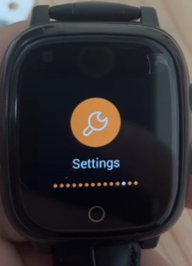
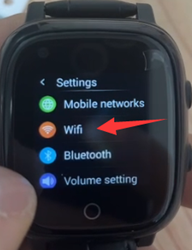
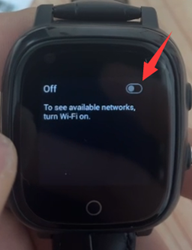
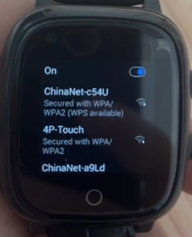
| Otwórz ustawienia zegarka. | Wybierz Wi-Fi. | Włącz Wi-Fi. | Wybierz prawidłowy router WiFi i wprowadź hasło. |
1. Otwórz ekran ustawień zegarka.
2. Wybierz Wi-Fi.
3. Włącz przełącznik Wi-Fi.
4. Wybierz prawidłowy router WiFi.
5. Wprowadź hasło Wi-Fi.
6. Sprawdź aplikację, aby upewnić się, że zegarek jest dostępny online.
Strefy geo-ogrodzenia wysyłają powiadomienia push do aplikacji, gdy urządzenie opuszcza określony obszar. Aplikacja obsługuje do 3 geo-ogrodzeń na urządzenie.

· Liczba ogrodzeń: Do 3 geo-ogrodzeń na urządzenie.
· Rozmiar ogrodzenia: Ustaw średnicę każdego ogrodzenia od 200 do 2000 metrów.
· Nazwa ogrodzenia: Wyraźnie nazwij każde ogrodzenie, np. Dom, Szkoła, Praca lub Biuro.
· Zasada nakładania się: Geo-ogrodzenia nie powinny nakładać się na siebie.
· Podstawa alertów: Aby ograniczyć liczbę fałszywych alarmów, alerty dotyczące geofence domyślnie korzystają z pozycji GPS.
· Usuń ogrodzenie: przesuń odpowiednie geo-ogrodzenie od prawej do lewej, a następnie usuń.
· Powiadomienie o zdjęciu zegarka: Automatyczny alarm o zdjęciu zegarka dotyczy tylko obsługiwanych modeli
Jeśli w aplikacji wystąpi błąd, należy odłączyć urządzenie lub zespół pomocy technicznej poprosi o zresetowanie, użyj ustawień aplikacji zamiast żądać resetu po stronie serwera.
· Zdalny restart: Ponowne uruchomienie/uruchomienie urządzenia bez przywracania ustawień fabrycznych.
· Resetuj urządzenie: Przywraca tracker do ustawień fabrycznych. Używaj tej opcji tylko w razie potrzeby, ponieważ może ona usunąć bieżącą konfigurację urządzenia.
· Usuń: usuwa urządzenie z konta aplikacji, jeśli jest obsługiwane.
Linki te zostały uwzględnione w oryginalnym materiale źródłowym. Używaj ich na stronach pomocy technicznej dostawców, zrzutach ekranu lub filmach, gdy potrzebna jest głębsza pomoc dotycząca konkretnego modelu.
· Pozycja na mapie aplikacji Beesure GPS: https://www.4p-touch.com/beesure-gps-app-map-position.html
· Aktualizacja adresu URL portalu serwera: https://www.4p-touch.com/server-backstage-url-update-06212021.html
· Sprawdź informacje APN karty SIM w systemie Android: https://www.4p-touch.com/how-to-check-card-sim-apn-information-in-an-android-smart-phone.html
· Referencje wideo APN: https://www.youtube.com/embed/hHtSpMoJ36U
· Aktywuj martwy zegarek GPS 4G: https://www.4p-touch.com/how-to-activate-the-dead-4g-gps-tracker-watch.html
· Ręczne połączenie Wi-Fi dla zegarka GPS 4G z systemem Android: https://www.4p-touch.com/4g-android-gps-watch-available-manual-connect-wifi-network.html
· Strona internetowa dostawcy: https://www.4p-touch.com

Przed przekazaniem trackera użytkownikowi sprawdź każdy element poniżej.
· [ ] Karta SIM ma aktywną usługę głosową, SMS-ową i GPRS/danych.
· [ ] PIN karty SIM i poczta głosowa zostały usunięte/wyłączone.
· [ ] Urządzenie zostało wyłączone przed włożeniem karty SIM.
· [ ] Konto aplikacji zostało zarejestrowane i wybrano właściwy region.
· [ ] Urządzenie zostało dodane przy użyciu rejestracji QR/kodu, a nie identyfikatora urządzenia.
· [ ] Użytkownik wylogował się i ponownie zalogował po dodaniu urządzenia.
· [ ] Pierwsza synchronizacja GPS została zakończona na zewnątrz.
· [ ] Urządzenie wyświetla się online w aplikacji.
· [ ] Funkcja ręcznej lokalizacji zwraca bieżącą pozycję i datę/godzinę.
· [ ] Jeśli jesteś w trybie offline, APN został sprawdzony, a odpowiedź o statusie pokazuje NET:OK.
*Dotyczy interwału przesyłania danych GPS w aplikacji
Uprzejmie prosimy o zwrócenie uwagi na wszystkie nasze urządzenia GPS z czujnikiem grawitacyjnym wykrywającym GPS. Jeśli urządzenie będzie się poruszać lub się trzęsie, prześle i zsynchronizuje dane w aplikacji w odstępie czasu ustawionym w aplikacji;
jeśli urządzenie nie wykryje żadnego ruchu ani wstrząsów w ciągu 2 minut, automatycznie przejdzie w tryb gotowości, wysyłając łącze tylko w przypadku połączenia sieciowego, nie wysyłając danych do aplikacji, nie przesyłając również pozycji do aplikacji w odstępie czasu ustawionym w aplikacji;
ale jeśli poruszy się lub potrząśnie z innej orientacji, natychmiast uruchomi działanie, ale nie prześle pozycji do aplikacji od tego momentu, prześle dane zgodnie z ustawieniem przedziału czasu w aplikacji od tego momentu; jeśli potrzebujesz pozycji w czasie rzeczywistym, musisz ręcznie sprawdzić pozycję w aplikacji.
Notatka:
*Jeśli używasz urządzenia GPS po raz pierwszy lub nowy, jeśli przetestujesz urządzenie i jego pozycja w czasie rzeczywistym będzie niedokładna, spróbuj uruchomić je ponownie na zewnątrz, na otwartej przestrzeni, aby najpierw uzyskać w aplikacji pozycję na mapie GPS. Kropka na mapie Google ma kolor czerwony. zsynchronizuje satelity z lokalnymi współrzędnymi (szerokość i długość geograficzna) w pozycji Googlemap w aplikacji, powinno to również pomóc w większej dokładności pozycji w pomieszczeniach. Uprzejmie prosimy o przetestowanie GPS na zewnątrz i uzyskanie najpierw pozycji GPS.
Jeśli nie, musisz zabrać go na zewnątrz i uruchomić ponownie, aby najpierw uzyskać pozycję GPS na mapie Google aplikacji. Zapewni to również większą dokładność po pozycji w pomieszczeniu.
Więcej informacji można znaleźć na stronie internetowej naszej firmy:https://www.4p-touch.com/beesure-gps-app-map-position.html
Firma Shenzhen Yushengchang Technology to niezawodny producent urządzeń GPS, specjalizujemy się w różnych kolekcjach urządzeń śledzących GPS dla dzieci, dziewcząt, kobiet, bezpieczeństwa kobiet, bezpieczeństwa zwierząt domowych, opieki zdrowotnej dla seniorów oraz monitorowania zarządzania flotą pojazdów i śledzenia bezpieczeństwa majątku . Aby uzyskać więcej informacji, odwiedź naszą stronę internetową i skontaktuj się z nami w celu uzyskania wersji demonstracyjnej: https://www.4p-touch.com