Vistas: 3311 Autor: 4P-Touch Hora de publicación: 2021-06-09 Origen: Sitio


APLICACIÓN GPS BEESURE
(Guía de inicio rápido)
Instrucciones limpias de configuración, operación y solución de problemas listas para el cliente
Empieza aquí Cargue el dispositivo de 3 a 4 horas, NO funcione durante la carga Utilice esta guía para activar la SIM, emparejar el dispositivo GPS en la aplicación Beesure GPS , reiniciar el dispositivo y obtener la primera sincronización GPS al aire libre, y solucionar los problemas más comunes sin conexión/APN. |
1. Utilice esta guía en orden
La ruta más rápida es completar primero los pasos de configuración y luego usar la sección de solución de problemas solo si el dispositivo se muestra fuera de línea o informa una ubicación inexacta.
Paso 1 : prepara la SIM y el dispositivo. Confirme que la tarjeta SIM tenga el servicio de voz, SMS y GPRS/datos requerido. Elimine el PIN de la SIM y el correo de voz (en su teléfono inteligente) antes de insertarlos. VoLTE es necesario para la tarjeta SIM (debe comunicarse con su operador de SIM para activar VoLTE para su tarjeta SIM en su sistema detrás del escenario)
Paso 2 : instale la aplicación Beesure GPS. Regístrese con una dirección de correo electrónico, seleccione el idioma y la región correctos e inicie sesión.
Paso 3 : agrega el dispositivo. Escanee el código QR de registro de la plaza o ingrese el código de registro. No utilice el ID del dispositivo como código de registro.
Paso 4 : actualiza la aplicación. Después de agregar el dispositivo, cierre sesión y vuelva a iniciarla para que la aplicación cargue las funciones correctas del dispositivo.
Paso 5 : sincronizar al aire libre. Saque el dispositivo al exterior, reinícielo y presione Localizar en la aplicación, y espere una posición GPS antes de confiar en ubicaciones interiores.
| regla critica Apague siempre el dispositivo GPS antes de insertar o retirar la tarjeta SIM. No retire ni inserte la tarjeta SIM mientras el dispositivo esté encendido. No funciona durante la carga |
2. Antes de empezar
Confirme estos elementos antes de intentar emparejar el rastreador. La mayoría de los errores de configuración se remontan a la tarjeta SIM, la selección de región o la primera sincronización del GPS.
| Artículo | Requisito | Por qué es importante |
| teléfono inteligente | Teléfono iPhone o Android con acceso a internet. | Necesario para instalar la aplicación, registrarse, vincular dispositivos y utilizar funciones de monitoreo |
| Aplicación Beesure GPS | Descárgala desde App Store o Google Play mediante el código QR o la búsqueda en tienda. | La aplicación es donde se manejan todo el monitoreo, la configuración y la mayoría de las configuraciones. |
| tarjeta SIM | SIM activa con Voz + SMS + GPRS/datos. Elimina el PIN de la SIM y el correo de voz. | El rastreador se comunica a través de datos de la red móvil y comandos SMS. |
| SIM del dispositivo 4G | NanoSIM 4G VoLTE. Los rastreadores normales suelen necesitar entre 60 y 80 MB al mes. Los relojes por videollamada pueden necesitar entre 100 y 120 MB al mes. | VoLTE, SMS y datos deben estar activos antes de que el rastreador pueda conectarse. |
| Señal exterior | Área exterior abierta con vista despejada del cielo para la primera sincronización. | La primera posición del GPS mejora la precisión de la ubicación y ayuda al posicionamiento posterior en interiores. |
Límites de la cuenta: una cuenta puede vincular hasta 50 dispositivos GPS. Un teléfono inteligente puede registrar hasta 5 cuentas de inicio de sesión diferentes. Para usar el mismo dispositivo en otro teléfono, inicie sesión con la misma cuenta en lugar de registrar el dispositivo nuevamente.
| Cualquier tarjeta SIM 4G de operador está bien, especificaciones de la tarjeta nano SIM 4G . : 1) Si necesita una llamada de voz, active VoLTE 4G sim, voz válida + SMS + GPRS ( VoLTE = voz sobre LTE , MUY importante). Comuníquese con el operador de SIM y dígales que la tarjeta SIM es para el rastreador GPS. Necesitan activar VoLTE en el backstage del sistema. (Si la función de voz es innecesaria, entonces la tarjeta SIM M2M de datos/GPRS está bien) 2) SIM admite IPv4/IPv6 , no solo IPv6 3) El plan mensual GPRS es de 60-80 MB/mes 4) Sin código PIN : deshabilitarlo en el teléfono inteligente 5) Sin correo de voz: deshabilitarlo en el teléfono inteligente |
Instale la aplicación Beesure GPS, cree una cuenta y luego confirme el idioma y la región antes de iniciar sesión. La región es importante porque el dispositivo se conecta a un portal de servidor asignado por región.


| Pantalla de registro e inicio de sesión de la aplicación. | Seleccione el idioma y luego toque Aceptar. |


| Seleccione la región correcta, luego toque Aceptar. | Escanea el código QR de registro del dispositivo. |
1. Descargue e instale la aplicación Beesure GPS desde App Store o Google Play.
2. Abra la aplicación y toque Registrarse.
3. Ingrese su dirección de correo electrónico y cree una contraseña alfanumérica de 8 a 16 caracteres.
4. Acepte el acuerdo de usuario y la política de privacidad si está de acuerdo.
5. Selecciona tu idioma.
6. Seleccione su región. Utilice la región donde funcionará el rastreador.
7. Inicia sesión con la nueva cuenta.
| Consejo de registro Si el registro falla, mantenga la contraseña simple y evite símbolos especiales . Utilice una dirección de correo electrónico válida a la que pueda acceder para recuperar la contraseña. |
El dispositivo se agrega con su código de registro, , no con su número de identificación del dispositivo . El código de registro aparece como un código QR cuadrado en la parte posterior del dispositivo, en la etiqueta colgante o en la pantalla QR del reloj.
1. Apague el dispositivo GPS.
2. Inserte la tarjeta SIM VoLTE activa.
3. Encienda el dispositivo GPS.
4. Abra la aplicación Beesure GPS y toque el signo más (+) para agregar un dispositivo.
5. Escanee el código QR de registro cuadrado o ingrese manualmente el código de registro impreso en la etiqueta QR/etiqueta colgante.
6. Ingrese los detalles de la cuenta, el apodo y el número de teléfono solicitados.
7. Guarde el dispositivo.
8. Cierre sesión en la aplicación y luego vuelva a iniciar sesión para actualizar las funciones disponibles del dispositivo.
| No confunda estos números. El código de registro se utiliza para agregar el dispositivo en la aplicación. El servidor utiliza la ID del dispositivo para identificar el dispositivo. No ingrese la identificación del dispositivo cuando la aplicación solicite el código de registro. |
Después del emparejamiento, reinicie el dispositivo y complete una sincronización GPS limpia al aire libre. Esta es la forma más sencilla de evitar quejas de 'ubicación incorrecta' más adelante. (Reinicie el dispositivo, puede enviar SMS ( pw,123456,reset# ) o reiniciarlo en la aplicación).
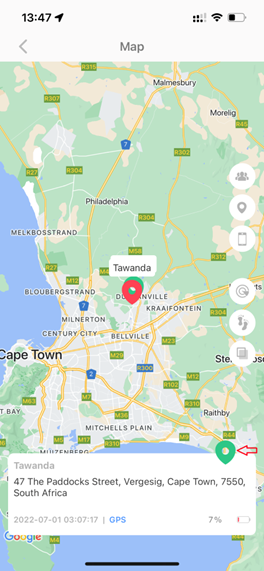
Página de mapa con detalles de ubicación GPS y control de ubicación manual. |
1. Salga a un área abierta con señal fuerte y vista del cielo despejada.
2. Abra la aplicación y seleccione el apodo del dispositivo de la lista de dispositivos si tiene más de un dispositivo.
3. Toca Localizar.
4. Espere hasta que la aplicación muestre una ubicación GPS con la fecha/hora actual.
5. Confirme que el pin del mapa sea preciso antes de llevar el dispositivo al interior.
| Si la primera ubicación no es precisa , reinicie el dispositivo al aire libre, abra la aplicación y presione Localizar nuevamente hasta que el dispositivo reciba una posición satelital GPS. Las pruebas en interiores antes de la primera localización del GPS en exteriores a menudo provocan un comportamiento de ubicación inexacto. |
La aplicación puede mostrar la ubicación desde satélites GPS, posicionamiento WiFi o estaciones base celulares. La precisión depende de la calidad de la señal y de si el dispositivo está en interiores o exteriores.
| Etiqueta/pin del mapa | Fuente | Precisión típica | Mejor uso |
| GPS / pin rojo | GPS satelital | Unos 2-5 metros al aire libre | Lo más preciso. Úselo para seguimiento confiable, historial y alertas de geocercas. |
| WiFi/pin verde | Base de datos de puntos de acceso WiFi cercanos | Unos 20-30 metros | Útil en interiores cuando el GPS no está disponible. |
| LBS / pin azul | Ubicación de la estación base celular | Alrededor de 100-500+ metros | Sólo respaldo. Puede crear saltos de ruta o posiciones de apariencia falsa. |
Debido a que el rastreador es más pequeño que un teléfono, su receptor puede ser más débil que el receptor de un teléfono inteligente. La señal débil, los edificios, la batería baja, la posición del cuerpo y la cobertura de la red local pueden afectar la precisión.
| Mejores prácticas Para el historial de rutas y la precisión de las geocercas, confíe en las posiciones GPS siempre que sea posible. Las posiciones LBS y WiFi se pueden filtrar en la aplicación para evitar saltos de ruta inexactos. |
La aplicación ajusta las funciones disponibles según el firmware del dispositivo. No todos los rastreadores o relojes mostrarán todas las opciones.


| Selector de dispositivo y pantalla de inicio. | Etiquetas de control de mapas: lista de dispositivos, ubicación, geocerca, historial, tipo de mapa, actualización manual. |
| Control/función | Úselo para |
| Lista de dispositivos | Cambie entre dispositivos vinculados a la misma cuenta. |
| Localizar | Actualice manualmente la ubicación del dispositivo. |
| Contactos | Administre la configuración de contactos del dispositivo cuando sea compatible. |
| Charlar | Abra las funciones de chat donde sean compatibles. |
| Dispositivo de llamada | Llame al dispositivo/reloj si se admiten llamadas. |
| Salud | Ver datos de salud/actividad disponibles. Los datos de salud son informativos y no un diagnóstico médico. |
| Centro de alertas | Vea alarmas, notificaciones automáticas y alertas de dispositivos. |
| Despertador | Establezca alarmas cuando sea compatible. |
| Reinicio remoto | Reinicie/reinicie el dispositivo desde la aplicación. |
| Restablecer dispositivo | Restablece el dispositivo a la configuración de fábrica desde la aplicación. |
| Consejo de contactos Todo el rastreador GPS rechaza la llamada extraña, necesita agregar los contactos en la guía telefónica de la aplicación como lista blanca |
El historial es útil, pero solo funciona bien cuando el dispositivo tiene posiciones GPS válidas durante el período que deseas revisar.


| Pantalla de registro histórico con rango de fecha y hora. | Opciones de reinicio del dispositivo y reinicio remoto |
· Ventana de almacenamiento: los datos del dispositivo se almacenan en el portal del servidor durante aproximadamente 3 meses.
· Historial solo de GPS: las posiciones de ruta históricas se basan en posiciones de GPS. Es posible que las posiciones LBS o WiFi no aparezcan en el historial de rutas.
· Las comprobaciones manuales son importantes: para crear un historial de ruta para un período de tiempo, presione Localizar durante ese período para que se registren las posiciones.
· Comportamiento en espera: si el rastreador no se mueve ni tiembla durante más de 2 minutos, puede entrar en modo de espera y mantener activa solo la conexión de red.
· Comportamiento de movimiento: una vez que se detecta movimiento, el dispositivo se activa y carga nuevamente según la configuración del intervalo de carga de la aplicación.
· Necesidad en tiempo real: para una posición inmediata, presione manualmente Localizar en la aplicación.
No adivines. Trabaja la lista de verificación en orden. El estado sin conexión generalmente significa que la tarjeta SIM no puede alcanzar la red local, el APN falta o es incorrecto o el dispositivo no se ha reiniciado después de la configuración del APN.
| Control | Que confirmar | Arreglar |
| Fuerza | El dispositivo está cargado y encendido. | Cargue con el cargador recomendado y luego reinicie. |
| Dirección/tamaño de SIM | La SIM está insertada correctamente y colocada correctamente. | Apague, reinstale la SIM, encienda. |
| clavija SIM | La SIM no tiene bloqueo de PIN. | Coloque la SIM en un teléfono y elimine el PIN. |
| Correo de voz | La tarjeta SIM no tiene un comportamiento de dispositivo de bloqueo de correo de voz preestablecido. | Pídale al operador de telefonía móvil que desactive el correo de voz si es necesario. |
| Crédito/plan | SIM tiene crédito y voz activa, SMS y GPRS/datos | Recarga o activa plan. |
| dispositivo 4G | SIM admite 4G VoLTE + SMS + datos. | Pídele al operador que habilite VoLTE/SMS/datos. |
| APN | El nombre de APN, MCC y MNC son correctos ( verifíquelo con un teléfono Android ) . | Configure APN por SMS y luego reinicie. |
Para verificar el estado del dispositivo por SMS, envíe este comando desde su teléfono al número de teléfono de la tarjeta SIM dentro del dispositivo GPS: pw,123456,ts#
El dispositivo debería responder con información de estado. Concéntrese en estos campos:
| Campo | Significado |
| NETO:OK | El dispositivo está conectado a la red móvil local y debería estar en línea. |
| NETO:NO | La red está desconectada. Verifique el plan SIM, la señal, APN, MCC y MNC. |
| GPRS: verdadero / gprsOpen: verdadero | GPRS/datos está activo. |
| GPS: correcto | El dispositivo tiene señal de GPS exterior. |
| GPS: NO | El dispositivo está en interiores o tiene una señal de GPS débil. |
| nivel_sig | Nivel de señal móvil. Cuanto más alto es mejor. |
| gsmlisto:1 | La tarjeta SIM se detecta/es válida en firmware compatible. |
Ejemplo:
ver:G4P_EMMC_HJ_Adult_En_N_LaRn_2021.08.26_10.22.36;(N.º de versión)
ID:3004627638; (Número de identificación del dispositivo)
imei:866930046276383;( Número IMEI del dispositivo)
dirección URL:54.169.10.136; (IP del portal del servidor -* tenemos diferentes portales en diferentes regiones) (Consulte nuestro sitio web: https://www.4p-touch.com/server-backstage-url-update-06212021.html )
puerto:8001;( puerto del portal del servidor)
carga: 60000; (intervalo de tiempo de carga)
lk:300;(Enlace sigue enviando)
nivel de batería: 50; (estado de la batería)
idioma:vi;( Versión de idioma)
zona:+07:00;( zona horaria)
perfil:1; (Modo de escena)
GPS:OK(0); (GPS OK significa exterior, GPS NO significa interior o señal de GPS débil)
wifiOpen:true;( Red WIFI o puntos de acceso válidos)
conexión wifi:falso; (Estado de la conexión de la red WIFI)
gprsOpen: verdadero; (GPRS válido o no válido)
NET:OK(100) ( Net OK significa que el dispositivo ya está conectado a la red local, el dispositivo está funcionando; Net NO significa que la red está desconectada)
Esta es la plantilla de la respuesta ts# del dispositivo GPS, necesita comprender exactamente la respuesta del GPS a cada contenido, esta es la única forma en que podemos verificar cuál es el estado del dispositivo GPS, NET debería estar bien
Utilice esta sección cuando la SIM tenga servicio pero el dispositivo aún se muestre desconectado o la respuesta de estado muestre NET:NO.
La configuración de APN no es necesaria para todas las tarjetas SIM porque muchos APN de operadores están precargados, pero sí es necesaria cuando no se reconoce al operador local.

1. Apague el dispositivo GPS o el reloj.
2. Retire la SIM e insértela en un teléfono Android.
3. Abra la configuración de red móvil/APN de Android.
4. Escriba exactamente el nombre de APN, MCC y MNC.
5. Apague el teléfono Android y retire la SIM.
6. Inserte la tarjeta SIM nuevamente en el dispositivo GPS y enciéndalo.
Envíe este comando APN desde su teléfono al número SIM dentro del dispositivo GPS:
pw,123456,apn,
Ejemplo: si APN es cmnet, MCC es 460 y MNC es 02, envíe:
pw,123456,apn,cmnet,,,46002#
Después del comando APN, reinicie el rastreador/reloj por SMS:
contraseña, 123456, restablecer #
Después de reiniciar, abra la aplicación y verifique si el dispositivo está en línea. También puede enviar el comando de estado nuevamente y confirmar NET:OK:
pw,123456,ts#
Utilice sólo comandos compatibles. Los comandos desconocidos pueden generar fallas innecesarias y es posible que no reciban respuesta.
| Objetivo | Envía este comando | Respuesta esperada |
| Comprobar versión | pw,123456,verno# | El dispositivo devuelve información de firmware/versión. |
| comprobar estado | pw,123456,ts# | El dispositivo devuelve ID, IMEI, red, GPS, batería y estado del servidor |
| Reiniciar dispositivo | contraseña, 123456, restablecer # | El dispositivo se reinicia/reinicia. |
| Establecer APN | pw,123456,apn,
|
El dispositivo guarda la configuración de APN y responde por SMS. |
El reloj 4G tiene una secuencia de inicio y un comportamiento de la batería que pueden hacer que parezca congelado si se presiona demasiado rápido o se carga incorrectamente.
· No opere el dispositivo mientras se está cargando.
· Apague siempre el reloj antes de insertar o quitar la tarjeta SIM.
· Después de encender el reloj, espere unos segundos hasta que se cargue el software del sistema antes de presionar los botones.
· Evite presionar botones rápidos y repetidos durante el inicio.
· Si el reloj parece muerto después de un funcionamiento incorrecto, apáguelo y mantenga presionado el botón de encendido durante aproximadamente 25 segundos para reactivar el sistema.
· Utilice un cargador USB estándar de 5 V/1 A o un puerto USB de computadora portátil a menos que el proveedor de su dispositivo especifique lo contrario.
· No utilice cargadores rápidos de alto amperaje como 5V/2A o superiores a menos que el modelo lo admita explícitamente.
Para relojes con GPS Android 4G compatibles, WiFi puede poner el reloj en línea sin una tarjeta SIM. Esto es útil para confirmar si un problema sin conexión es causado por la SIM/red o por el propio dispositivo. WiFi es solo para transferencia de datos y no está diseñado para uso del navegador.
(También se puede conectar manualmente un enrutador wifi válido en la aplicación)
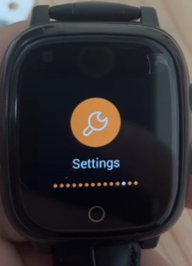
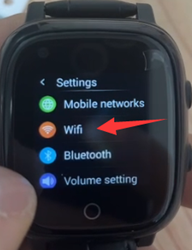
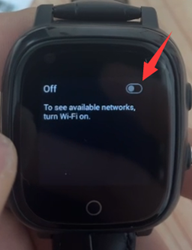
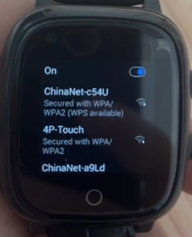
| Abra Configuración del reloj. | Selecciona Wi-Fi. | Enciende WiFi. | Seleccione un enrutador WiFi válido e ingrese la contraseña. |
1. Abra la pantalla de Configuración del reloj.
2. Selecciona Wi-Fi.
3. Enciende el interruptor de WiFi.
4. Seleccione un enrutador WiFi válido.
5. Ingrese la contraseña de WiFi.
6. Verifique la aplicación para confirmar que el reloj esté en línea.
Las zonas de geovalla envían notificaciones automáticas a la aplicación cuando el dispositivo abandona un área definida. La aplicación admite hasta 3 geocercas por dispositivo.

· Número de vallas: Hasta 3 geocercas por dispositivo.
· Tamaño de la valla: Establezca el diámetro de cada valla entre 200 y 2.000 metros.
· Nombre de la valla: nombre claramente cada valla, como Hogar, Escuela, Trabajo u Oficina.
· Regla de superposición: las geocercas no deben superponerse entre sí.
· Base de alerta: para reducir las alertas falsas, las alertas de geocercas utilizan posiciones GPS de forma predeterminada.
· Eliminar una valla: desliza la geocerca correspondiente de derecha a izquierda y luego elimínala.
· Alerta de extracción del reloj: la alarma de extracción automática del reloj se aplica solo a los modelos compatibles
Si la aplicación tiene un error, es necesario desconectar el dispositivo o el soporte solicita un reinicio, use la configuración de la aplicación en lugar de solicitar un reinicio del lado del servidor.
· Reinicio remoto: reinicia/reinicia el dispositivo sin restablecerlo de fábrica.
· Restablecer dispositivo: devuelve el rastreador a la configuración de fábrica. Úselo solo cuando sea necesario porque puede eliminar la configuración actual del dispositivo.
· Eliminar: elimina el dispositivo de la cuenta de la aplicación donde sea compatible.
Estos enlaces se incluyeron en el material fuente original. Úselos para páginas de soporte de proveedores, capturas de pantalla o videos cuando necesite ayuda más detallada y específica del modelo.
· Posición en el mapa de la aplicación Beesure GPS: https://www.4p-touch.com/beesure-gps-app-map-position.html
· Actualización de la URL del portal del servidor: https://www.4p-touch.com/server-backstage-url-update-06212021.html
· Verificar la información APN de la tarjeta SIM en Android: https://www.4p-touch.com/how-to-check-sim-card-apn-information-in-an-android-smart-phone.html
· Vídeo de referencia de APN: https://www.youtube.com/embed/hHtSpMoJ36U
· Activar un reloj rastreador GPS 4G muerto: https://www.4p-touch.com/how-to-activate-the-dead-4g-gps-tracker-watch.html
· Conexión WiFi manual para reloj GPS Android 4G: https://www.4p-touch.com/4g-android-gps-watch-available-manual-connect-wifi-network.html
· Sitio web del proveedor: https://www.4p-touch.com

Antes de entregar el rastreador al usuario, confirme cada elemento a continuación.
· [ ] SIM tiene servicio activo de voz, SMS y GPRS/datos.
· [ ] El PIN de la SIM y el correo de voz se eliminan/deshabilitan.
· [ ] El dispositivo se apagó antes de insertar la tarjeta SIM.
· [ ] Se registró la cuenta de la aplicación y se seleccionó la región correcta.
· [ ] El dispositivo se agregó utilizando el código/QR de registro, no la ID del dispositivo.
· [ ] El usuario cerró sesión y volvió a iniciarla después de agregar el dispositivo.
· [ ] La primera sincronización GPS se completó al aire libre.
· [ ] El dispositivo se muestra en línea en la aplicación.
· [ ] La localización manual devuelve una posición actual y fecha/hora.
· [ ] Si está desconectado, se verificó APN y la respuesta de estado muestra NET:OK.
*Con respecto al intervalo de tiempo de carga del GPS en la aplicación
Tenga en cuenta que todos nuestros GPS tienen sensor de gravedad para detectar el GPS. Si el dispositivo continúa moviéndose o temblando, cargará y sincronizará los datos en la aplicación según el intervalo de tiempo preestablecido en la aplicación;
si el dispositivo no detecta ningún movimiento o vibración durante 2 minutos, pasará automáticamente al modo de espera, solo enviará el enlace para la conexión de red, no enviará los datos en la aplicación, ni tampoco cargará la posición en la aplicación según el intervalo de tiempo establecido en la aplicación;
pero si se mueve o tiembla desde una orientación diferente, se activará inmediatamente, pero no cargará la posición en la aplicación en ese momento, cargará los datos según la configuración del intervalo de tiempo en la aplicación a partir de ese momento; si necesita la posición en tiempo real, necesita verificar manualmente la posición en la aplicación.
Nota:
*Por primera vez o por primera vez usando un dispositivo GPS, si prueba el dispositivo y la posición en tiempo real es inexacta, intente reiniciarlo al aire libre en un área abierta para obtener primero la posición del mapa GPS en la aplicación; el punto en el mapa de Google está en rojo. Sincronizará los satélites con las coordenadas locales (latitud y longitud) en la posición de Googlemap de la aplicación, esto también debería ayudar a que las posiciones en interiores sean más precisas. Asegúrese de probar el GPS en exteriores y obtener la posición del GPS primero.
De lo contrario, deberá llevarlo al aire libre y reiniciarlo para obtener primero la posición GPS en el mapa de Google de la aplicación; esto también tendrá mayor precisión una vez después de la posición en el interior.
Más información, consulte el sitio web de nuestra empresa:https://www.4p-touch.com/beesure-gps-app-map-position.html
Shenzhen Yushengchang Technology Company es un fabricante confiable de GPS, estamos especializados en diferentes colecciones de rastreadores GPS para niños, niñas, damas, seguridad de mujeres, seguridad de mascotas, atención médica para personas mayores y monitoreo de gestión de flotas de vehículos y rastreadores de seguridad de activos . Para obtener más información, visite nuestro sitio web y contáctenos para una demostración de prueba: https://www.4p-touch.com